
Ein Samsung Tablet zurückzusetzen kann in vielen Situationen notwendig sein – etwa bei schwerwiegenden Systemfehlern, langsamer Performance, Virenbefall oder wenn Sie das Samsung Tablet verkaufen möchten. Doch was tun, wenn Sie das Passwort oder den Sperrcode vergessen haben? Viele Nutzer suchen dann nach einer Lösung wie „Samsung Tablet auf Werkseinstellung zurücksetzen ohne Passwort“, wissen aber nicht, welche Methode sicher funktioniert – besonders nach den neuesten Android-/Samsung-Updates.
In dieser Anleitung zeigen wir alle offiziellen Wege, um Ihr Samsung Tablet mit oder ohne Passwort zurückzusetzen. Außerdem erklären wir, wann ein Hard Reset, ein Zurücksetzen über Einstellungen oder sogar eine professionelle Lösung wie Ultshare Handy Entsperren sinnvoll ist – speziell für Fälle, in denen das Tablet gesperrt ist oder sich nicht mehr einschalten lässt.
1. Warum Samsung Tablet auf Werkseinstellung zurücksetzen?
Ein Samsung Tablet auf Werkseinstellung zurücksetzen kann in vielen Situationen notwendig sein – besonders wenn das Tablet eingefroren, langsam, vergessenes Passwort, Google Konto gesperrt, oder für den Weiterverkauf vorbereitet werden soll.
Häufige Gründe:
| Problem | Lösung |
|---|---|
| Tablet reagiert nicht mehr | Samsung Tablet auf Werkseinstellung zurücksetzen |
| Passwort vergessen | Ultshare Handy Entsperren (FRP Bypass) |
| Malware oder Systemfehler | Samsung Tablet Werkseinstellung Tastenkombination |
| Verkauf oder Weitergabe | Werkseinstellungen wiederherstellen |
| Display eingefroren | Recovery Mode nutzen |
2. Sperrarten auf Samsung Tablets – Was blockiert den Zugang?
Samsung Tablets haben mehrere Sicherheitsebenen. Das erklärt, warum ein einfaches Zurücksetzen manchmal nicht möglich ist:
| Sperrtyp | Beschreibung |
|---|---|
| PIN / Passwort | Klassischer Sperrbildschirm |
| Mustersperre | Häufigste Blockierung |
| Fingerabdruck / Gesichtserkennung | biometrische Sperrung |
| Google FRP Lock | Wird aktiv nach Reset, wenn Konto nicht entfernt wurde |
Wichtig: Das Google FRP Lock ist der häufigste Grund, warum Nutzer ihr Samsung Tablet zurücksetzen, aber nach dem Neustart nicht mehr ins System kommen! Hier hilft eine professionelle Lösung.
3. Samsung Tablet auf Werkseinstellung zurücksetzen über Einstellungen (mit Passwort)
Diese Methode funktioniert nur, wenn Sie Zugriff auf das System haben.
Schritte:
Einstellungen öffnen
Allgemeine Verwaltung auswählen
Zurücksetzen → Auf Werkseinstellung zurücksetzen
Vorgang bestätigen
Tablet startet automatisch neu
Funktioniert bei fast allen Modellen wie Galaxy Tab A, S6, S7, S8 etc.
4. Samsung Tablet Werkseinstellung Tastenkombination (Recovery Mode)
Diese Methode wird am häufigsten gegoogelt – z. B. „Samsung tablet werkseinstellung tastenkombination“ oder „Samsung tablet werkseinstellungen tastenkombination“
So geht’s:
Tablet komplett ausschalten
Power + Lautstärke Hoch gedrückt halten
Recovery Menü öffnet sich
Wipe Data / Factory Reset auswählen
Bestätigen mit Power-Taste
Neustart mit Reboot System Now
Ideal bei:
Freeze / Boot-Loop
Passwort vergessen
Display reagiert nicht
Achtung: Datenverlust unvermeidbar!
5. Samsung Tablet auf Werkseinstellung zurücksetzen ohne Passwort (Beste Lösung!)
Diese Situation ist am schwierigsten – besonders bei Google FRP Lock nach Reset.
Viele Nutzer suchen Lösungen wie:
„Samsung auf werkseinstellung zurücksetzen ohne passwort“
„FRP Lock umgehen Samsung“
„Samsung tablet gesperrt was tun“
Hier hilft nur eine professionelle Lösung:
Ultshare Handy Entsperren – Bypass Google FRP Lock
6.Ultshare Handy Entsperren – FRP Bypass (Detaillierte Anleitung)
Was kann das Tool?
| Funktion | Beschreibung |
|---|---|
| Bypass Google FRP Lock | Beste Methode ohne Passwort |
| PIN / Muster / Passwort entfernen | auch bei alten Geräten möglich |
| Kompatibel mit mehreren Modellen | Galaxy Tab / Note / A / S-Serie |
| Einfacher Assistent | kein technisches Wissen erforderlich |
Schritte – so geht’s:
Software auf PC / Mac installieren
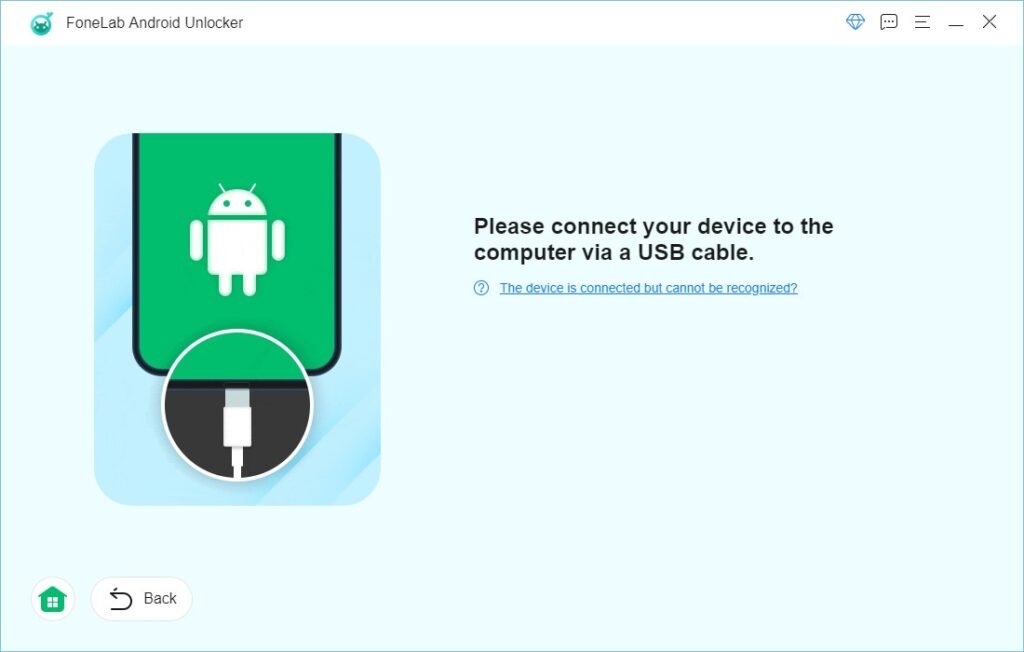
Tablet über USB verbinden
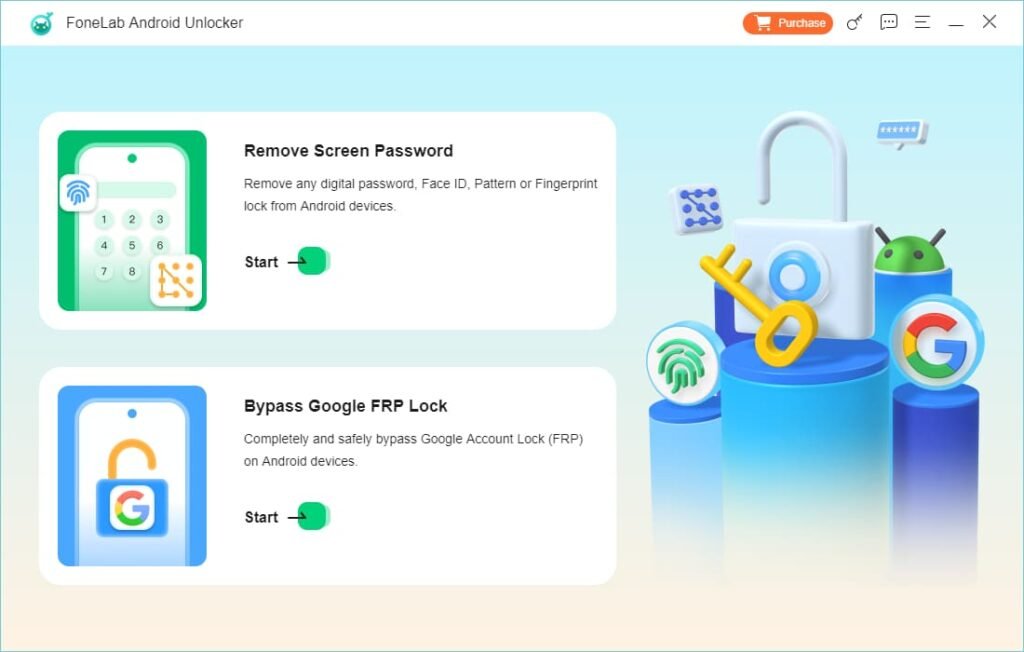
„Bypass Google FRP Lock“ auswählen
Gerät auswählen → bestätigen
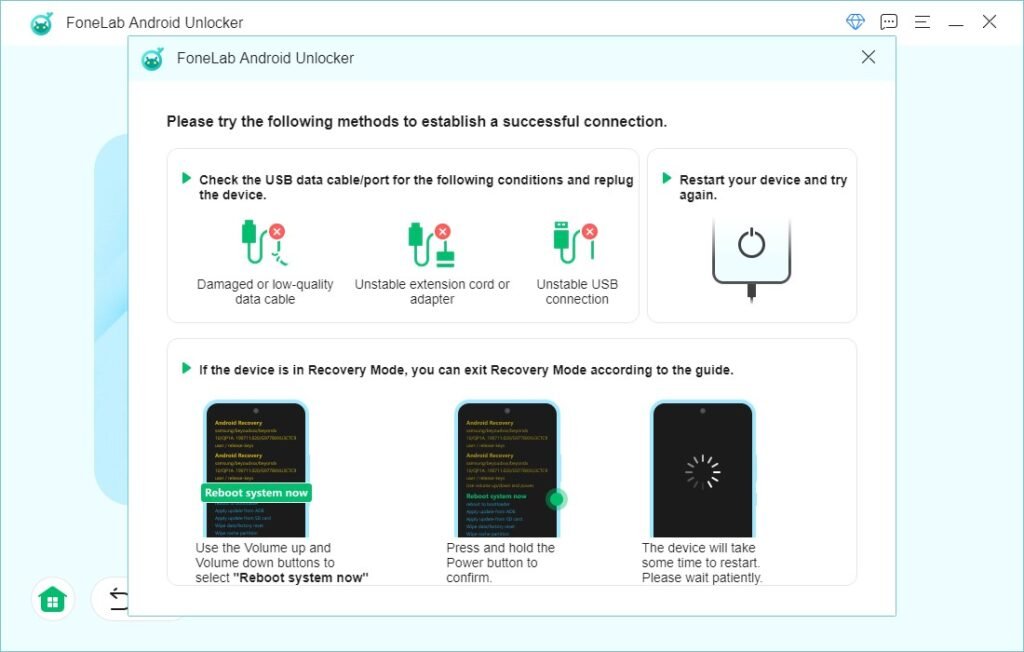
Tool führt automatisch Reset durch
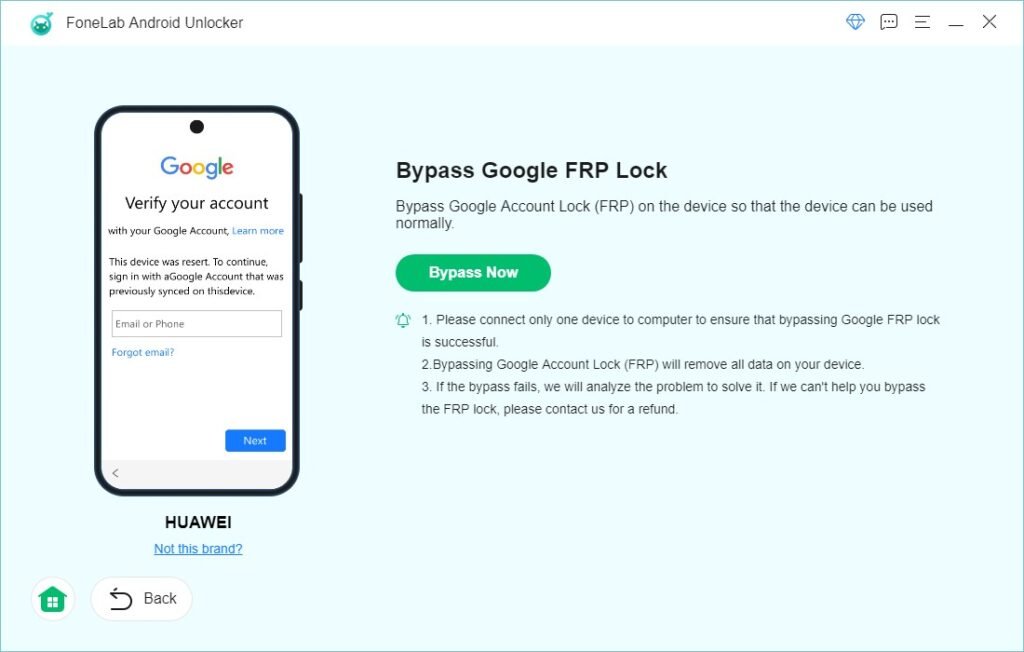
Tablet ohne Passwort neu einrichten!
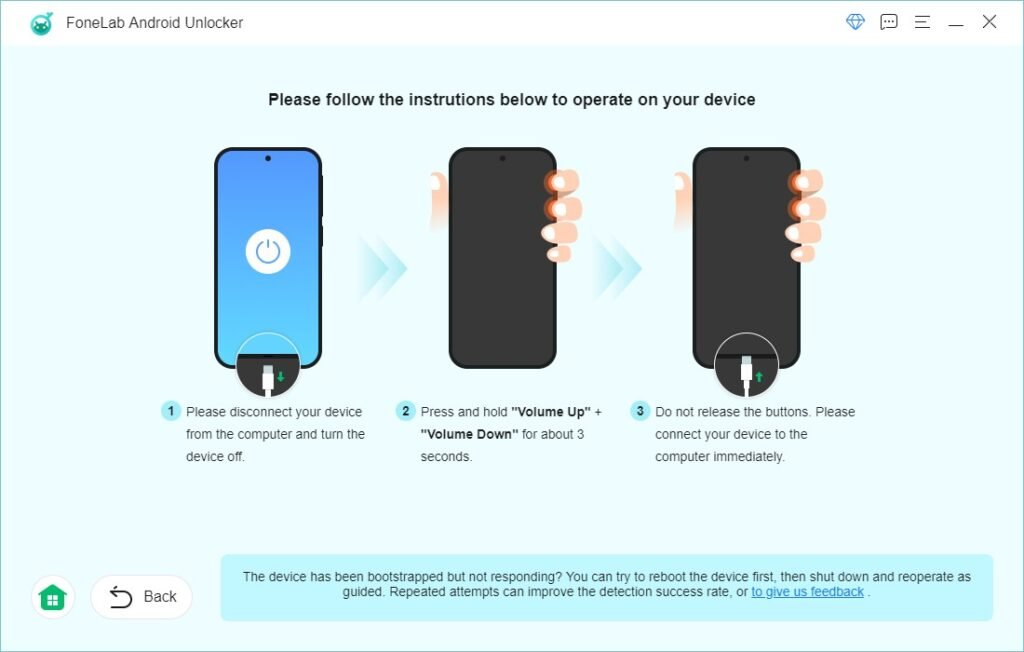
Das ist derzeit die EINZIGE Methode, die zuverlässig funktioniert.
7. Experten-Tipps vor dem Reset
Mindestakkuladung: über 40 %
SIM & SD-Karte entfernen
Backup über Samsung Cloud oder Google Drive
FRP Lock beachten
Nicht zu oft versuchen → Sperrung möglich
8. Häufige Fehler beim Zurücksetzen
| Fehler | Lösung |
|---|---|
| Gerät startet nicht | Recovery-Mode |
| Passwort unbekannt | Ultshare Handy Entsperren |
| FRP Lock aktiv | Google Konto entfernen oder FRP Bypass |
| Touch reagiert nicht | Tastenkombination nutzen |
| Reset scheitert bei 50% | USB-Kabel wechseln |
9. Vergleich aller Methoden
| Methode | Passwort nötig? | Risiko | Empfohlen |
|---|---|---|---|
| Einstellungen | Ja | Gering | ✔️ |
| Recovery Mode | Nein | Mittel | ✔️ |
| Ultshare Handy Entsperren |
Fazit
Ein Samsung Tablet zurückzusetzen ist in vielen Fällen die effektivste Lösung, um Systemprobleme, vergessene PINs oder gesperrte Geräte wieder funktionsfähig zu machen. Ob über die Einstellungen, den Recovery-Modus oder mithilfe einer professionellen Software wie Ultshare Handy Entsperren, Sie haben für jedes Szenario die passende Methode.
Besonders bei hard reboot Samsung tablet oder PIN bietet der Einsatz von Tools wie Ultshare eine sichere und zeitsparende Möglichkeit, das Gerät wieder zu entsperren, ohne unnötigen Datenverlust. Mit den hier vorgestellten Schritt-für-Schritt-Anleitungen können sowohl Einsteiger als auch fortgeschrittene Nutzer ihr Samsung Tablet schnell und problemlos auf Werkseinstellungen zurücksetzen.
Tipp: Erstellen Sie vor einem Reset stets ein Backup, um wichtige Daten zu sichern. So sind Sie für alle Eventualitäten gewappnet und Ihr Tablet funktioniert nach dem Reset wieder wie neu.
Häufig gestellte Fragen
Ja, mit Ultshare Handy Entsperren – Bypass Google FRP Lock.
Nur wenn das Passwort bekannt ist. Bei Sperre benötigt man ein Tool.
Power + Lautstärke-Hoch gedrückt halten.
Ja, außer Sie haben ein Backup.
Fast alle Modelle werden unterstützt.
Samsung tablet werkseinstellung tastenkombination nutzen.