
Samsung kullanıcıları için Samsung telefondan bilgisayara fotoğraf aktarma, hem veri güvenliği hem de depolama yönetimi açısından son derece önemlidir. Telefon hafızasının dolması, cihaz değişimi, yedekleme ihtiyacı veya profesyonel kullanım gibi birçok senaryoda fotoğrafların bilgisayara aktarılması gerekir. Bu rehberde, Samsung telefonu bilgisayara bağlamak için kullanılan tüm yöntemleri detaylı şekilde ele alıyor; kablolu, kablosuz ve yazılım tabanlı çözümleri karşılaştırıyor ve en güvenilir yöntem olarak Ultshare Veri Yedekleme’i adım adım anlatıyoruz.
1. Samsung Telefondan Bilgisayara Fotoğraf Aktarma Neden Önemli?
Akıllı telefon kameraları her yıl gelişiyor. Günümüzde Samsung cihazlarla çekilen fotoğraflar 10–20 MB boyutuna ulaşabiliyor. Bu durum, özellikle uzun vadede ciddi depolama sorunlarına yol açıyor.
Samsung telefondan bilgisayara fotoğraf aktarma işlemi şu durumlarda kritik hale gelir:
Telefon hafızası dolduğunda
Cihaz bozulma veya kaybolma riski taşıdığında
Telefon yedekleme ihtiyacı doğduğunda
Fotoğrafları düzenleme veya arşivleme amacıyla
Yeni bir cihaza geçiş sırasında
Bu noktada yalnızca fotoğrafları taşımak değil, Samsung fotoğraf yedekleme sürecini doğru yönetmek de önemlidir.
2. Samsung Telefonu Bilgisayara Bağlamak: Temel Hazırlıklar
Fotoğraf aktarımına başlamadan önce Samsung telefonu bilgisayara bağlamak için bazı temel ayarların yapılması gerekir.
Samsung Telefon Bilgisayara Nasıl Bağlanır?
Telefonun kilidini açın
USB kabloyu bilgisayara ve telefona bağlayın
Bildirim çubuğundan “Dosya Aktarımı (MTP)” seçeneğini seçin
Bilgisayarda cihazın tanınmasını bekleyin
Bu adımlar, çoğu Samsung telefon bilgisayara nasıl bağlanır sorusunun temel cevabıdır. Ancak pratikte bu yöntem her zaman sorunsuz çalışmaz.
3. Klasik Yöntem: USB Kablo ile Fotoğraf Aktarma
USB kablo kullanımı en bilinen yöntemlerden biridir.
Avantajları
İnternet gerekmez
Hızlıdır
Ek yazılım gerektirmez
Dezavantajları
Sürücü sorunları yaşanabilir
Fotoğraflar klasörler arasında dağınık olabilir
Aktarım sırasında bağlantı kopabilir
Bu yöntemde, Samsung telefondan bilgisayara fotoğraf aktarma işlemi genellikle DCIM klasörü üzerinden manuel olarak yapılır. Ancak yüzlerce hatta binlerce fotoğraf için bu yöntem oldukça zahmetlidir.
4. Kablosuz Yöntemler: Pratik Ama Riskli
Bazı kullanıcılar telefondan bilgisayara fotoğraf atma kablosuz yöntemlerini tercih eder.
Kullanılan Kablosuz Yöntemler
Bluetooth
Wi-Fi Direct
Bulut servisleri (Google Drive, OneDrive vb.)
Bu yöntemler, küçük dosyalar için işe yarasa da büyük fotoğraf arşivlerinde yavaş ve kontrolsüzdür. Ayrıca dosya kalitesi ve güvenlik her zaman garanti edilemez.
5. Samsung Fotoğraf Yedekleme için Bulut Çözümleri
Samsung Cloud ve Google Fotoğraflar gibi servisler Samsung fotoğraf yedekleme için yaygın olarak kullanılır.
Ancak:
Depolama alanı sınırlıdır
İnternet bağlantısı gerektirir
Dosyalar üzerinde tam kontrol sağlanamaz
Bu yüzden profesyonel kullanıcılar genellikle doğrudan bilgisayara aktarma yöntemlerini tercih eder.
6. En Güvenilir Çözüm: Ultshare Veri Yedekleme ile Fotoğraf Aktarma
Tüm yöntemler karşılaştırıldığında, Samsung telefondan bilgisayara fotoğraf aktarma için en dengeli, güvenli ve hızlı çözüm Ultshare Veri Yedekleme’tir.
Ultshare Veri Yedekleme Neden Öne Çıkıyor?
Tek tıklamayla aktarım
Fotoğrafları önizleme ve seçme imkanı
Kalite kaybı olmadan transfer
Samsung ile tam uyumluluk
Aynı anda telefon yedekleme desteği
Bu yazılım, sadece fotoğraflar için değil, genel telefondan bilgisayara dosya aktarma işlemleri için de ideal bir çözümdür.
Ultshare Veri Yedekleme ile Samsung Telefondan Bilgisayara Fotoğraf Aktarma Adımları
Adım 1: Programı Kurun
Ultshare Veri Yedekleme’i bilgisayarınıza indirin ve kurun.
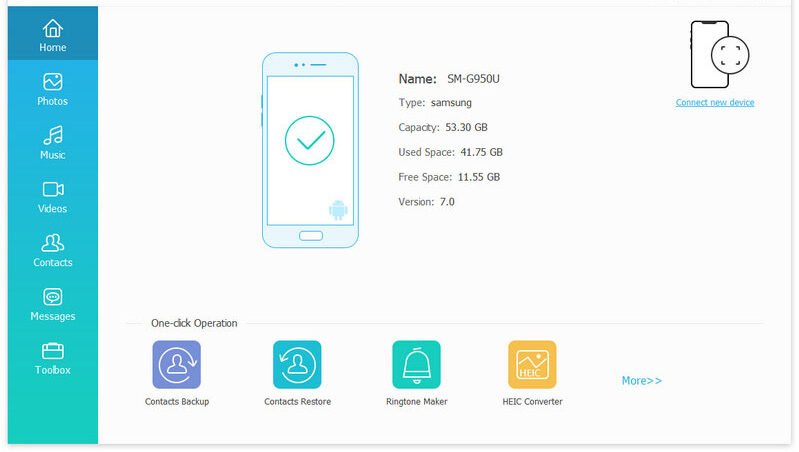
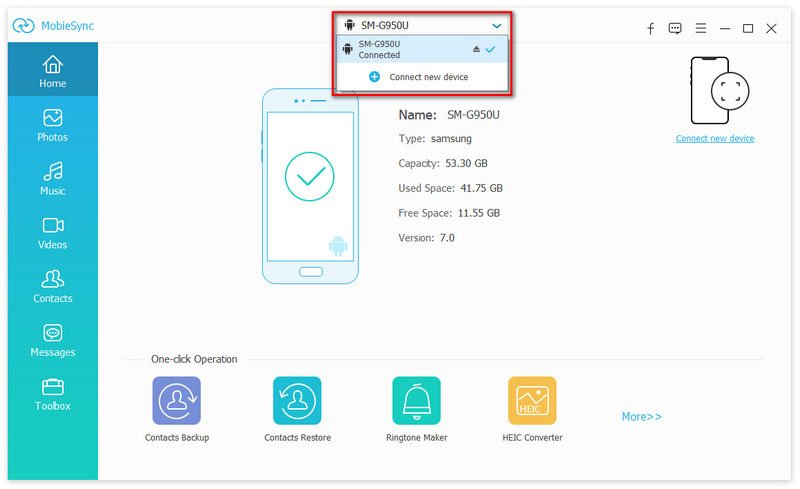
Adım 2: Samsung Telefonu Bilgisayara Bağlamak
USB kablo ile cihazı bağlayın. Program cihazı otomatik tanır.
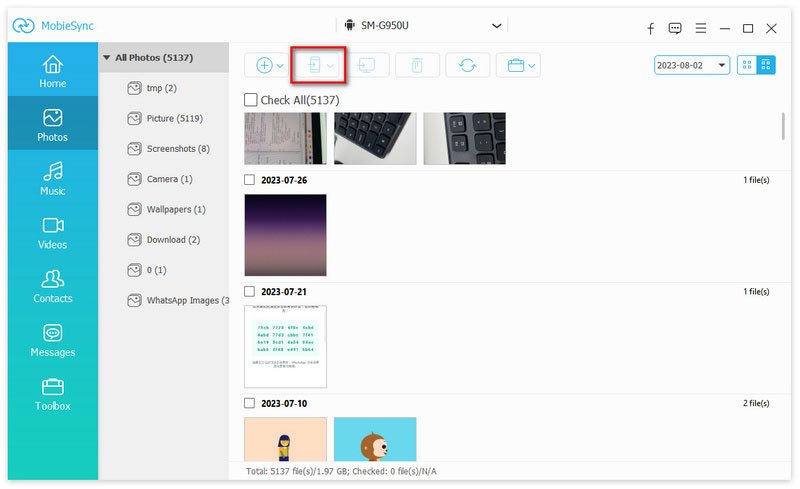
Adım 3: Fotoğrafları Görüntüleyin
Arayüzde tüm fotoğraflar tarih, albüm ve boyuta göre listelenir.
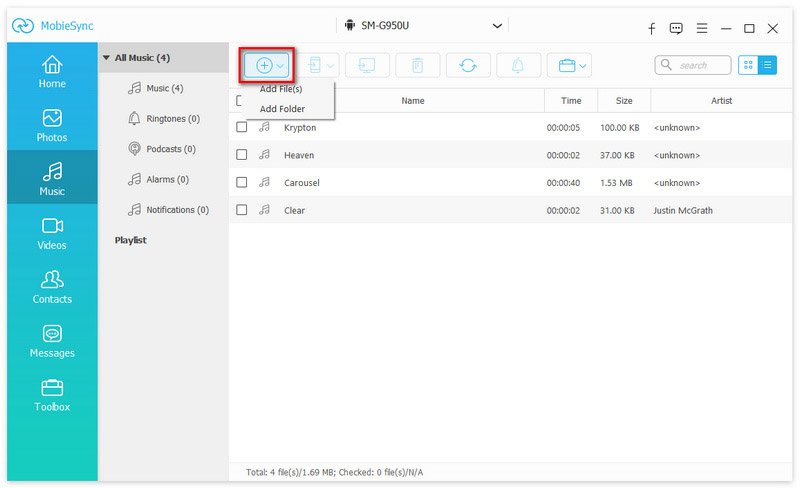
Adım 4: Seç ve Aktar
İstediğiniz fotoğrafları seçin ve bilgisayara aktarın.
Bu süreç, manuel yöntemlere kıyasla çok daha kontrollü ve hızlıdır.
7. Profesyonel Kullanım Senaryoları ve Güncel Trendler
2026 itibarıyla içerik üreticileri, e-ticaret satıcıları ve sosyal medya yöneticileri Samsung cihazları aktif kullanıyor. Yüksek çözünürlüklü fotoğrafların hızlı aktarımı artık bir lüks değil, zorunluluk.
Bu noktada:
Büyük veri yönetimi
Güvenli arşivleme
Çoklu cihaz senkronizasyonu
gibi ihtiyaçlar öne çıkıyor ve MobieSync bu taleplere birebir cevap veriyor.
8. Hangi Yöntem Kimler İçin Uygun?
| Kullanıcı Türü | Önerilen Yöntem |
|---|---|
| Günlük kullanıcı | MobieSync |
| Profesyonel | MobieSync |
| Az sayıda fotoğraf | USB |
| İnternet odaklı | Bulut |
Sonuç
Samsung telefondan bilgisayara fotoğraf aktarma işlemi, doğru yöntem seçilmediğinde zaman kaybına ve veri riskine yol açabilir. USB ve kablosuz çözümler temel ihtiyaçları karşılayabilir; ancak hız, güvenlik ve kontrol açısından Ultshare Veri Yedekleme açık ara en güçlü seçenektir. Özellikle uzun vadeli telefon yedekleme planı olan kullanıcılar için bu çözüm ciddi avantaj sağlar.
Sık Sorulan Sorular
USB kabloyla bağlayıp dosya aktarım modunu seçmeniz gerekir.
MobieSync kullanıldığında kalite kaybı olmaz.
Küçük dosyalar için evet, büyük arşivler için önerilmez.
Bilgisayara doğrudan yedekleme en güvenlisidir.
Ücretsiz deneme sürümü vardır, tam sürüm daha fazla özellik sunar.
Evet, rehber, video ve müzik de aktarılabilir.
