
Akıllı telefon kullanıcılarının en sık karşılaştığı sorunlardan biri, depolama alanının hızla dolmasıdır. Özellikle yüksek çözünürlüklü kameralar sayesinde çekilen fotoğraflar, kısa sürede cihaz hafızasını tüketebilir. Bu noktada Samsung telefondan flash belleğe fotoğraf nasıl atılır sorusu, hem bireysel kullanıcılar hem de profesyoneller için kritik hale gelir.
Bu kapsamlı rehberde, Samsung telefonlardan flash belleğe fotoğraf aktarmanın tüm güncel yöntemlerini, avantaj ve dezavantajlarıyla ele alacak; ayrıca Ultshare Veri Yedekleme yazılımını neden en güvenilir çözüm olarak öne çıkardığımızı detaylı şekilde açıklayacağız.
1. Neden Samsung Telefondan Flash Belleğe Fotoğraf Aktarmalısınız?
Birçok kullanıcı için fotoğraflar sadece dijital dosyalar değil, anılardır. Ancak telefon hafızasında saklanan bu anılar her zaman güvende değildir.
Samsung telefondan flash belleğe fotoğraf nasıl atılır sorusunun bu kadar sık sorulmasının başlıca nedenleri şunlardır:
Telefon depolama alanını boşaltmak
Fotoğrafları fiziksel bir ortamda saklamak
Telefon yedekleme sürecini daha güvenli hale getirmek
İnternet veya bulut servisi kullanmadan veri saklamak
Telefon bozulması veya kaybolması riskine karşı önlem almak
Günümüzde veri güvenliği ve gizlilik konuları daha fazla önem kazandığı için kullanıcılar, fotoğraflarını üçüncü taraf bulut servisleri yerine flash bellek gibi fiziksel depolama çözümlerine aktarmayı tercih ediyor.
2. Samsung Telefondan Flash Belleğe Fotoğraf Nasıl Atılır? Tüm Yöntemlere Genel Bakış
Bu işlemi gerçekleştirmenin birden fazla yolu vardır. Ancak her yöntem her kullanıcı için uygun değildir. İşte en yaygın seçenekler:
OTG adaptörü kullanarak doğrudan aktarma
Bilgisayar üzerinden aktarma
Kablosuz aktarım yöntemleri
Profesyonel veri yönetim yazılımları
Şimdi bu yöntemleri tek tek detaylandıralım.
3. Yöntem 1: OTG Adaptörü ile Doğrudan Flash Belleğe Aktarma
Samsung telefonların büyük bir kısmı OTG (On-The-Go) desteğine sahiptir. Bu özellik sayesinde flash bellek, telefonunuza doğrudan bağlanabilir.
Nasıl Yapılır?
OTG adaptörünü Samsung telefonunuza takın
Flash belleği OTG adaptörüne bağlayın
Dosyalar veya Galeri uygulamasını açın
Aktarmak istediğiniz fotoğrafları seçin
Kopyala veya Taşı seçeneğini kullanarak flash belleği hedef olarak belirleyin
Bu yöntemle Samsung telefondan flash belleğe fotoğraf nasıl atılır sorusu hızlı şekilde cevaplanabilir.
Avantajları
Bilgisayara ihtiyaç yoktur
İnternet gerekmez
Hızlıdır
Dezavantajları
OTG adaptörü kalitesine bağlıdır
Büyük dosya transferlerinde kopmalar yaşanabilir
Dosya yönetimi sınırlıdır
4. Yöntem 2: Bilgisayar Üzerinden Klasik Aktarım
Bu yöntemde önce telefon bilgisayara bağlanır, ardından fotoğraflar flash belleğe kopyalanır.
Süreç Nasıl İşler?
Telefon → Bilgisayar
Bilgisayar → Flash Bellek
Bu işlem aslında telefondan bilgisayara dosya aktarma sürecini içerir.
Artıları
Ek donanım gerekmez
Çoğu kullanıcı için tanıdıktır
Eksileri
Zaman alıcıdır
Dosya isimleri ve sıralama bozulabilir
Büyük fotoğraf arşivlerinde karmaşa yaşanır
Bu yüzden Samsung telefondan flash belleğe fotoğraf nasıl atılır sorusu için en pratik yöntem değildir.
5. Yöntem 3: Kablosuz Aktarım Seçenekleri
Bazı kullanıcılar kablo kullanmadan işlem yapmak ister. Bu noktada telefondan bilgisayara fotoğraf atma kablosuz çözümleri gündeme gelir.
Kullanılan Yöntemler
Bulut servisleri
Wi-Fi Direct
Bluetooth (önerilmez)
Neden Sınırlı?
İnternet hızına bağlıdır
Büyük dosyalarda yavaş kalır
Gizlilik ve veri güvenliği riski vardır
Bu yüzden Samsung telefondan flash belleğe fotoğraf nasıl atılır sorusu için ikincil bir çözümdür.
6. Profesyonel Çözüm: Ultshare Veri Yedekleme ile En Güvenli Yöntem
Tüm bu yöntemler arasında en dengeli, hızlı ve güvenilir çözüm, Ultshare Veri Yedekleme kullanmaktır.
Ultshare Veri Yedekleme Nedir?
Ultshare Veri Yedekleme, Android ve iOS cihazlar için geliştirilmiş profesyonel bir veri yönetim yazılımıdır. Fotoğraflar, videolar, müzikler ve diğer dosyalar üzerinde tam kontrol sağlar.
Neden En İyi Seçenek?
Toplu fotoğraf aktarımı
Dosya önizleme ve seçme
Orijinal kaliteyi koruma
Büyük arşivlerde stabil performans
Kullanıcı dostu arayüz
Bu özellikler sayesinde Samsung telefondan flash belleğe fotoğraf nasıl atılır sorusu tek seferde ve risksiz şekilde çözülür.
Ultshare Veri Yedekleme ile Adım Adım Fotoğraf Aktarma
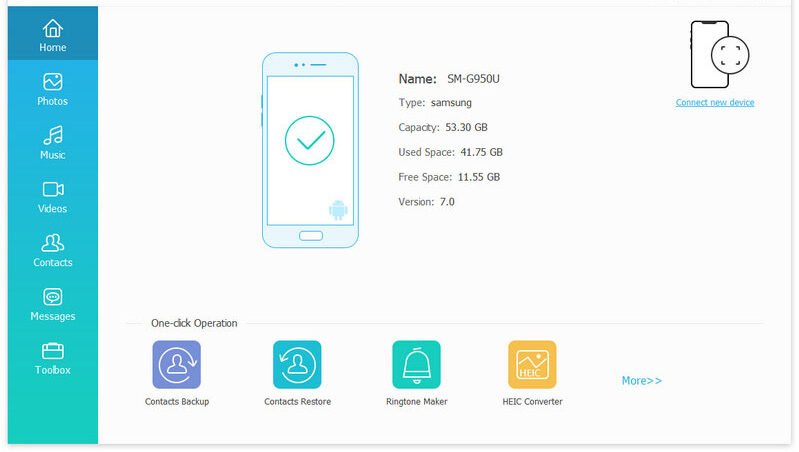
Adım 1: Programı Kurun
Ultshare Veri Yedekleme’i bilgisayarınıza indirin ve kurun.
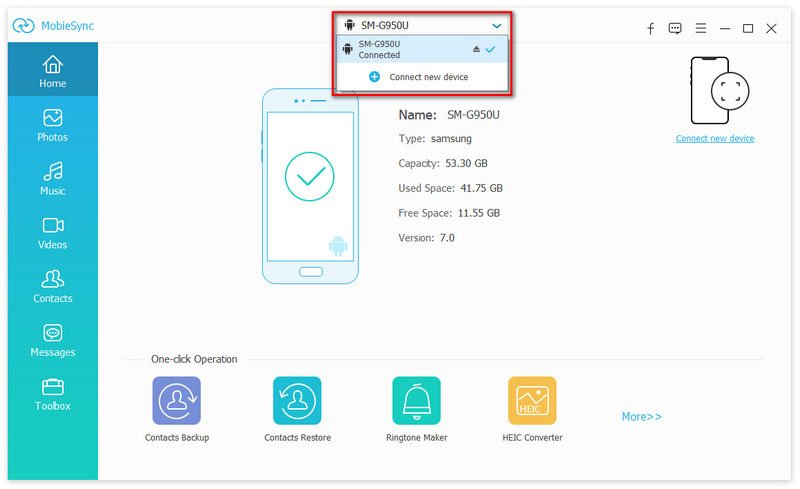
Adım 2: Samsung Telefonu Bağlayın
USB kablo ile telefonunuzu bilgisayara bağlayın ve gerekli izinleri verin.
Adım 3: Flash Belleği Takın
Flash belleği bilgisayara bağlayın ve tanındığından emin olun.
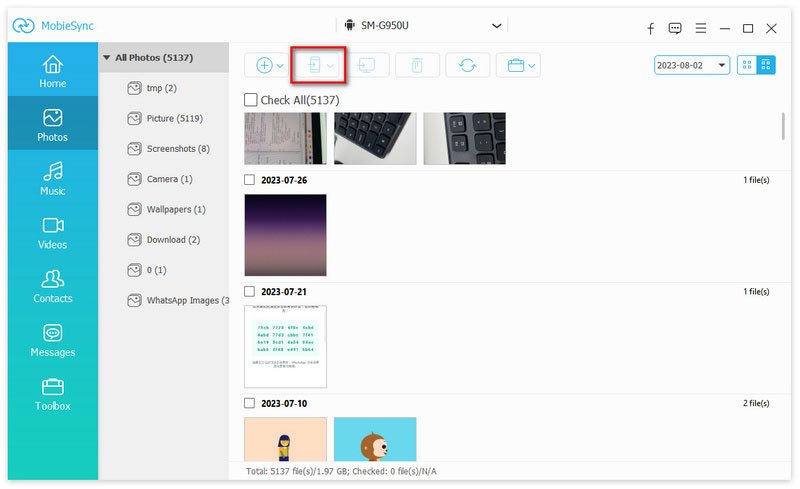
Adım 4: Fotoğrafları Seçin
Program arayüzünde fotoğraflar kategori ve tarihe göre listelenir.
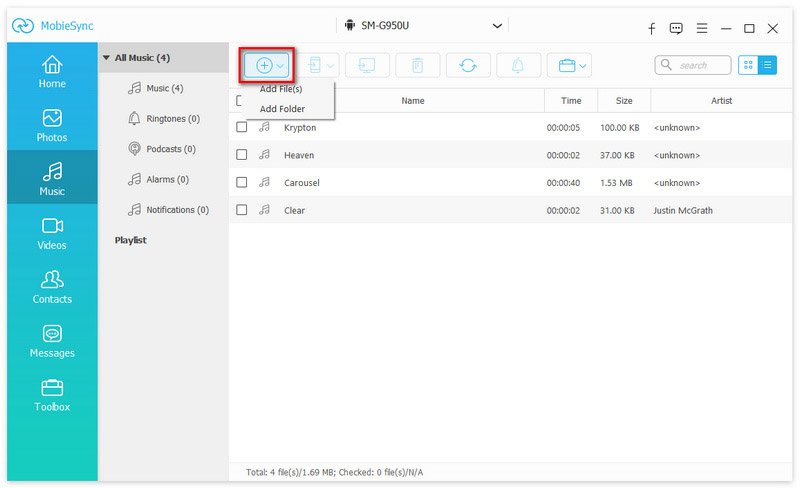
Adım 5: Aktarımı Başlatın
Seçilen fotoğrafları doğrudan flash belleğe aktarın.
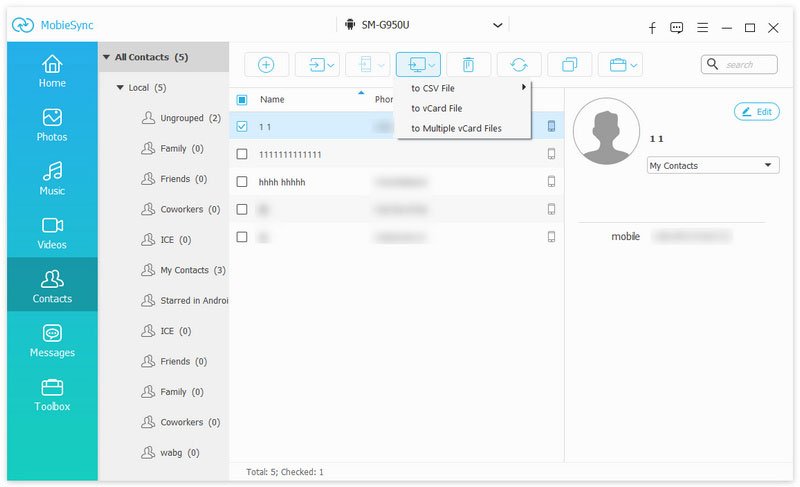
Bu yöntemle Samsung telefondan flash belleğe fotoğraf nasıl atılır sorusu en profesyonel şekilde cevaplanmış olur.
7. Veri Güvenliği, Gizlilik ve Güncel Trendler
Son yıllarda veri sızıntıları ve gizlilik ihlalleri gündemde. Kullanıcılar artık verilerini kontrol altında tutmak istiyor. Flash bellek kullanımı bu nedenle yeniden popüler hale geldi.
Ultshare Veri Yedekleme, bu trendlerle uyumlu olarak:
Verileri üçüncü taraf sunuculara yüklemez
Offline çalışır
Kullanıcı kontrolünü ön planda tutar
8. Yaygın Hatalar ve Kaçınılması Gerekenler
Aktarım sırasında bağlantıyı kesmek
Ucuz ve sertifikasız OTG adaptörleri
Flash belleği güvenli kaldırmadan çıkarmak
Aktarım sırasında telefon kilitlenmesine izin vermek
Bu hatalar, Samsung telefondan flash belleğe fotoğraf nasıl atılır sürecinde veri kaybına yol açabilir.
9. Ekstra İpuçları ve Önleyici Öneriler
Düzenli aralıklarla yedekleme yapın
Flash belleği farklı cihazlarda test edin
Önemli fotoğraflar için iki farklı kopya oluşturun
Telefon yazılımını güncel tutun
Sonuç
Özetle, Samsung telefondan flash belleğe fotoğraf nasıl atılır sorusu için birçok yöntem bulunsa da hız, güvenlik ve kontrol açısından Ultshare Veri Yedekleme açık ara öne çıkar.
Özellikle büyük fotoğraf arşivleriyle çalışan kullanıcılar için bu yöntem, uzun vadede zaman ve veri kaybını önler.
Sık Sorulan Sorular
Profesyonel yazılım kullanarak.
Hayır, ancak kaliteli ürün tercih edilmelidir.
Doğru yöntemle hayır.
Evet.
Evet, exFAT önerilir.
Hayır.
