
Günümüzde telefonlarımızda çektiğimiz fotoğraflar ve içerikler günlük hayatımızın ayrılmaz bir parçası oldu. Ancak, bu fotoğrafları bilgisayarınıza hızlı ve güvenli bir şekilde aktarmak her zaman kolay olmayabilir. Özellikle “telefondan bilgisayara fotoğraf atma kablosuz” yöntemleri kullanıcılar arasında büyük ilgi görüyor. Bu yazıda, telefon bilgisayara nasıl bağlanır kablosuz sorusuna yanıt verirken, farklı yöntemleri detaylı bir şekilde ele alacağız. Ayrıca Ultshare Veri Yedekleme yazılımını, telefondan bilgisayara fotoğraf atma kablosuz için en etkili çözüm olarak tanıtacağız.
1. Telefondan Bilgisayara Fotoğraf Aktarmanın Önemi
Telefonlarımız artık sadece iletişim aracı değil, aynı zamanda anılarımızın ve iş bilgilerimizin saklandığı cihazlar. Bu nedenle telefondan bilgisayara fotoğraf atma işlemi hem veri güvenliği hem de cihaz depolama yönetimi açısından kritik bir rol oynar. Özellikle tatil, etkinlik veya pandemi dönemi gibi yoğun fotoğraf çekim zamanlarında, kablosuz fotoğraf aktarımı kullanıcı deneyimini büyük ölçüde artırır.
Avantajları:
Fiziksel kabloya gerek kalmadan hızlı aktarım
Telefon hafızasını temizleme imkanı
Telefon yedekleme işlemlerini destekleme
2. Telefondan Bilgisayara Fotoğraf Atma Kablosuz Yöntemleri
2.1 Wi-Fi ile Doğrudan Bağlantı
Wi-Fi üzerinden telefon bilgisayara nasıl bağlanır kablosuz sorusuna en klasik yanıt, telefon ve bilgisayarın aynı ağda olmasıdır.
Adımlar:
Telefon ve bilgisayarın aynı Wi-Fi ağına bağlı olduğundan emin olun.
Telefonunuzda fotoğraf paylaşım uygulamasını açın (örneğin Google Fotoğraflar veya iCloud).
Bilgisayar tarayıcınızdan ilgili hizmete giriş yapın.
Fotoğrafları seçip indirerek bilgisayarınıza aktarın.
Avantajlar: Kolay ve ekstra yazılım gerektirmez
Dezavantajlar: Büyük dosya transferleri yavaş olabilir, Wi-Fi bağlantısı kesilirse işlem durur
2.2 Bluetooth ile Kablosuz Aktarım
Bluetooth, küçük boyutlu dosyalar için hala tercih edilen bir yöntemdir.
Adımlar:
Telefon ve bilgisayarın Bluetooth özelliğini açın.
Cihazları eşleştirin ve bağlantıyı onaylayın.
Fotoğrafları seçip gönderin.
Avantajlar: Ek Wi-Fi ağı gerekmez, doğrudan cihazlar arasında aktarım
Dezavantajlar: Büyük dosyalarda çok yavaş, bazı telefonlarda sınırlı uyumluluk
2.3 Bulut Depolama Servisleri Kullanımı
Google Drive, OneDrive veya iCloud gibi bulut tabanlı servisler, telefondan bilgisayara dosya aktarma için pratik bir çözümdür.
Adımlar:
Telefonunuzda bulut servisine giriş yapın ve fotoğrafları yükleyin.
Bilgisayarda aynı servise giriş yapın ve dosyaları indirin.
Avantajlar: Cihazlar arası senkronizasyon kolay
Dezavantajlar: İnternet bağlantısı zorunlu, büyük depolama gerekebilir
2.4 QR Kod ve Özel Uygulamalar
Bazı uygulamalar, telefon bilgisayara nasıl bağlanır kablosuz sorusunu QR kod tarama ile çözmektedir.
Örnek: SHAREit, Zapya gibi uygulamalar, telefon ve bilgisayar arasında hızlı kablosuz aktarım sağlar.
Avantajlar: Hızlı ve kullanıcı dostu
Dezavantajlar: Reklamlı olabilir ve bazı özellikler ücretli
3. Ultshare Veri Yedekleme ile Telefondan Bilgisayara Fotoğraf Atma Kablosuz
Yukarıdaki yöntemler küçük veya orta boyutlu dosyalar için uygundur, ancak profesyonel kullanım ve hızlı aktarım için Ultshare Veri Yedekleme önerilir.
Adımlar:
Bilgisayara Ultshare Veri Yedekleme yazılımını indirin ve kurun.
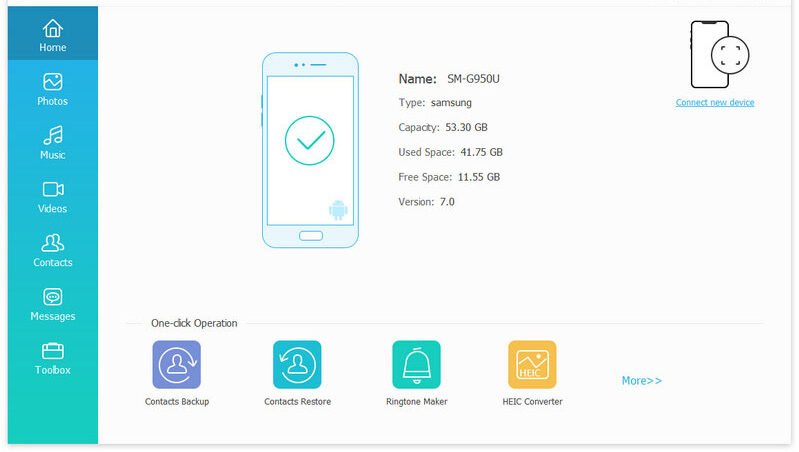
Telefonu Wi-Fi veya USB üzerinden bağlayın.
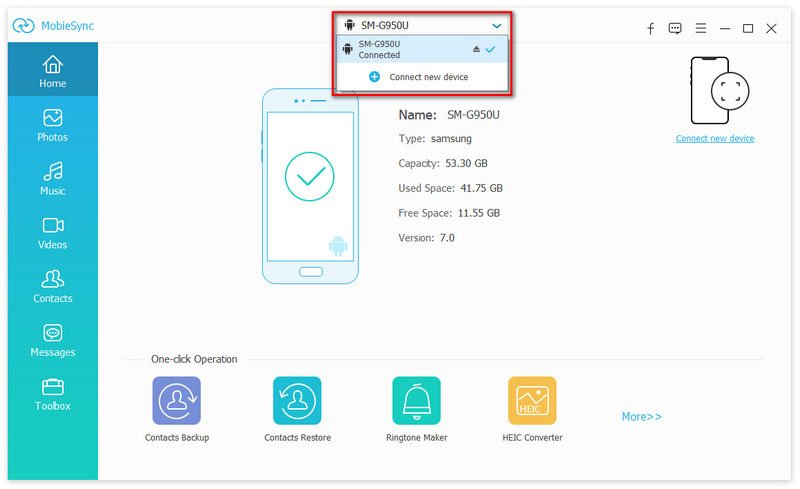
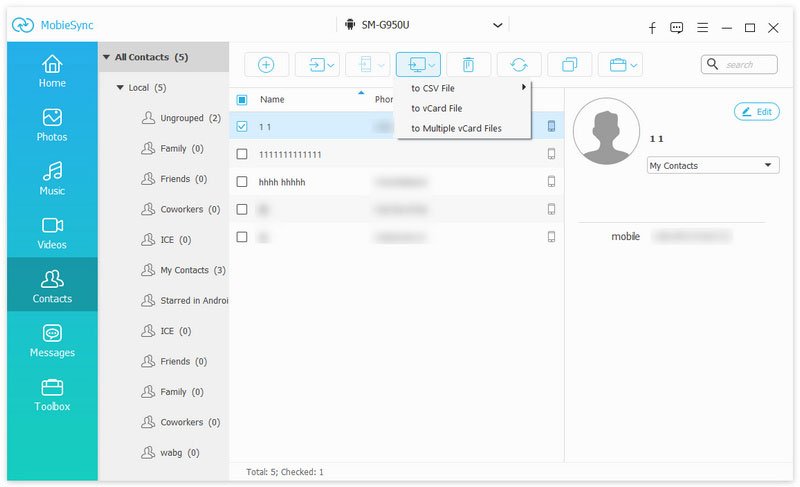
Program otomatik olarak cihazı tanıyacak ve tüm fotoğrafları listeleyecektir.
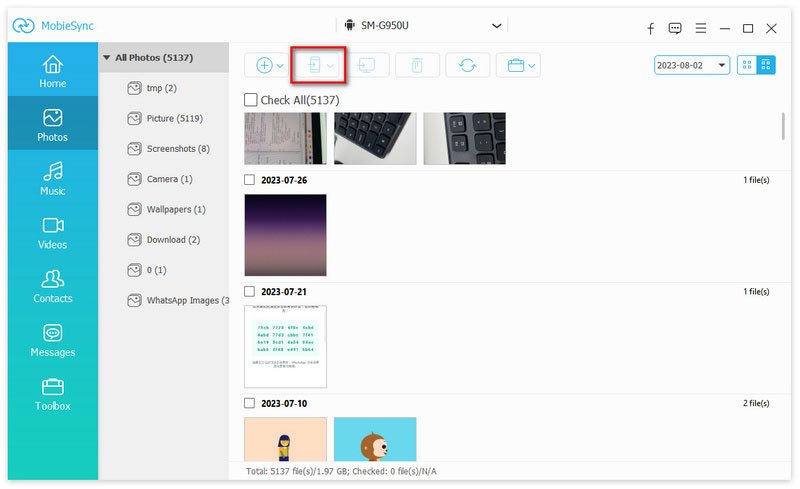
“Fotoğraflar” sekmesinden istediğiniz dosyaları seçin.
“Bilgisayara Aktar” butonuna tıklayarak güvenli bir şekilde kablosuz aktarımı başlatın.
Avantajlar:
Büyük fotoğraf albümleri hızlı aktarılabilir
iOS ve Android cihazlar ile uyumludur
Telefon yedekleme desteği ile veri güvenliği sağlar
Dezavantajlar:
Ücretsiz sürüm sınırlı dosya aktarımı sunabilir
4. Ekstra Yöntemler ve İpuçları
E-posta ile gönderme: Küçük boyutlu fotoğrafları hızlı göndermek için kullanılabilir.
NAS (Network Attached Storage) kullanımı: Profesyonel kullanıcılar için büyük veri yönetiminde ideal.
WhatsApp veya Telegram: Hızlı paylaşımlar için geçici bir yöntem olabilir.
İpucu: Kablosuz aktarım yaparken telefon ve bilgisayar aynı ağda olmalı ve yeterli batarya bulunmalıdır.
Sonuç
Telefondan bilgisayara fotoğraf atma kablosuz işlemleri, Wi-Fi, Bluetooth, bulut servisleri ve özel uygulamalar üzerinden yapılabilir. Ancak Ultshare Veri Yedekleme, hızlı, güvenli ve kullanıcı dostu arayüzü ile tüm bu yöntemlerden üstün bir seçenektir. Profesyonel kullanıcılar ve yoğun fotoğraf transferi yapanlar için ideal bir çözümdür.
Bu yöntemlerle sadece fotoğraf değil, telefon yedekleme ve telefondan bilgisayara dosya aktarma işlemlerini de güvenli bir şekilde gerçekleştirebilirsiniz.
Sık Sorulan Sorular
Hayır, Ultshare Veri Yedekleme gibi araçlar hem Wi-Fi hem USB üzerinden çalışabilir.
Küçük boyutlu dosyalar için güvenli ama büyük dosyalarda yavaş olabilir.
Evet, özellikle yüksek çözünürlüklü fotoğraflarda hızlı bağlantı önerilir.
Yazılım büyük fotoğraf albümlerini bile hızlı şekilde aktarabilir.
Hayır, Ultshare Veri Yedekleme veri güvenliğini korur.
Evet, hem Android hem iOS cihazları destekler.
