
Wenn das Software-Update beim iPhone nicht geht, ist das für viele Nutzer extrem frustrierend – besonders bei neuen Modellen. Ob neues iPhone einrichten, Software Update dauert ewig, das iPhone hängt bei Update, oder das iPhone 15 Software Update hängt: Diese Probleme treten häufiger auf, als man denkt.
In diesem ausführlichen Leitfaden erfahren Sie alle bewährten Methoden, warum ein Software Update iPhone nicht geht, und warum Ultshare iOS-Systemreparatur aktuell als beste Lösung gilt, um iOS-Update-Probleme sicher und ohne Datenverlust zu beheben.
Typische Szenarien: Wann das iPhone Software-Update nicht funktioniert
Viele Nutzer berichten von ähnlichen Situationen:
Software-Update iPhone geht nicht und bleibt bei „Update überprüfen“ stehen
iPhone Update überprüfen hängt minuten- oder stundenlang
iPhone Software Update hängt bei „Vorbereitung“ oder „Installation“
Neues iPhone Software Update jetzt installieren hängt direkt beim ersten Start
Neues iPhone 15 einrichten – Software Update dauert ewig
iPhone hängt bei Update, reagiert nicht mehr oder zeigt nur einen schwarzen oder weißen Bildschirm (iPhone schwarz weiß)
Gerade bei neuen Geräten kann das besonders ärgerlich sein, da man das iPhone nicht einmal vollständig einrichten kann.
Warum geht das Software-Update auf dem iPhone nicht?
1. Serverüberlastung bei neuen iOS-Versionen
Nach der Veröffentlichung neuer iOS-Versionen sind Apple-Server oft überlastet. Das führt dazu, dass:
Software Update iPhone nicht geht
iPhone Update überprüfen hängt
Neues iPhone einrichten Software Update dauert ewig
2. Instabile Internetverbindung
Eine schwache WLAN-Verbindung ist eine der häufigsten Ursachen, warum ein iPhone Software Update hängt oder gar nicht startet.
3. Fehler im iOS-System
Systemfehler können dazu führen, dass:
das iPhone hängt bei Update
das Display nicht reagiert (iPhone display reagiert nicht)
das Gerät plötzlich einfriert oder neu startet
4. Zu wenig Speicherplatz
Ein voller Speicher kann verhindern, dass das Update korrekt heruntergeladen oder installiert wird.
5. Akku- oder Ladeprobleme
Wenn das iPhone lädt nicht mehr, wird das Update automatisch abgebrochen – ein Sicherheitsmechanismus von iOS.
Alle Methoden, wenn das Software-Update iPhone nicht geht
Methode 1: Geduld haben (bei Serverproblemen)
Wenn das iPhone Update überprüfen hängt, kann es helfen, einige Stunden zu warten – besonders bei neuen Versionen oder Modellen wie dem iPhone 15, bei dem das Software Update hängt häufig gemeldet wird.
Methode 2: iPhone neu starten (Soft Reset)
Ein einfacher Neustart kann kleinere Update-Fehler beheben:
Lauter-Taste kurz drücken
Leiser-Taste kurz drücken
Power-Taste gedrückt halten, bis das Apple-Logo erscheint
Diese Methode hilft oft, wenn das iPhone Software Update hängt, aber nicht bei tiefen Systemfehlern.
Methode 3: WLAN wechseln oder Netzwerk zurücksetzen
Wenn das Software Update iPhone nicht geht, prüfen Sie:
anderes WLAN-Netz
Flugmodus kurz aktivieren/deaktivieren
Netzwerkeinstellungen zurücksetzen
Methode 4: Update über Finder oder iTunes
Gerade wenn das neue iPhone Software Update jetzt installieren hängt, kann ein Update über den Computer helfen:
iPhone per Kabel anschließen
Finder (macOS) oder iTunes (Windows) öffnen
„Nach Update suchen“ wählen
Diese Methode kann fehlschlagen, wenn das iPhone hängt bei Update oder das System bereits beschädigt ist.
Beste Lösung: Software-Update iPhone geht nicht mit Ultshare iOS-Systemreparatur beheben
Wenn alle Standardmethoden versagen, ist Ultshare iOS-Systemreparatur die zuverlässigste und sicherste Lösung, besonders bei hartnäckigen Fällen wie:
iPhone Software Update hängt
iPhone 15 Software Update hängt
Neues iPhone einrichten Software Update dauert ewig
Bildschirm bleibt schwarz oder weiß (iPhone schwarz weiß)
iPhone reagiert nicht oder friert ein
Warum Ultshare iOS-Systemreparatur?
Repariert iOS-Systemfehler ohne Datenverlust
Behebt über 150 iOS-Probleme
Unterstützt alle iPhone-Modelle inkl. iPhone 15
Kein iTunes, kein Zurücksetzen notwendig
Schritt-für-Schritt-Anleitung mit Ultshare iOS-Systemreparatur
Schritt 1: Software installieren
Installieren Sie Ultshare iOS-Systemreparatur auf Windows oder macOS.

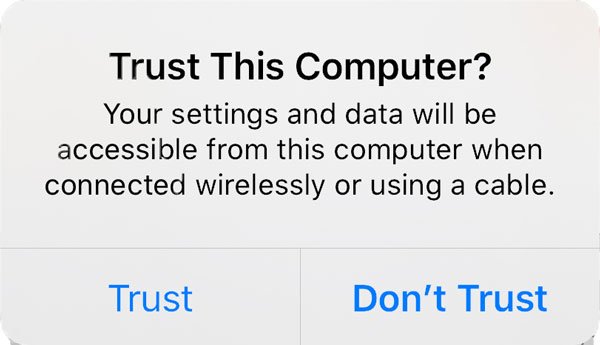
Schritt 2: iPhone verbinden
Verbinden Sie Ihr iPhone per USB-Kabel mit dem Computer.
Schritt 3: Reparaturmodus auswählen
Wählen Sie Standard-Modus, um das Problem zu beheben, ohne Daten zu löschen.

Schritt 4: Firmware herunterladen
Die passende iOS-Firmware wird automatisch erkannt und geladen.

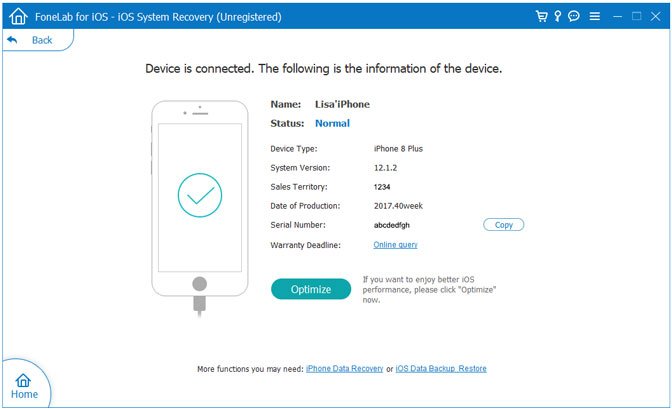
Schritt 5: Reparatur starten
Klicken Sie auf „Reparieren“.
Nach wenigen Minuten ist das Software-Update iPhone geht nicht Problem behoben.
Besonders effektiv, wenn:
das iPhone Update überprüfen hängt
das iPhone Software Update hängt
das iPhone lädt nicht mehr während des Updates
Häufige Sonderfälle bei neuen iPhones
Neues iPhone einrichten – Software Update dauert ewig
Dieses Problem tritt oft beim ersten Start auf. Ultshare kann das System reparieren, ohne die Einrichtung zu verlieren.
Neues iPhone 15 – Software Update hängt
Gerade beim iPhone 15 berichten viele Nutzer, dass das Software Update hängt oder die Installation nie abgeschlossen wird.
Zusammenfassung
Wenn das Software-Update iPhone nicht geht, liegt das selten am Nutzer selbst. Serverprobleme, Systemfehler oder instabile Verbindungen sind häufige Ursachen.
Während einfache Methoden manchmal helfen, ist Ultshare iOS-Systemreparatur die effektivste Komplettlösung, besonders bei schweren Fällen wie:
iPhone hängt bei Update
iPhone Software Update hängt
iPhone Update überprüfen hängt
iPhone 15 Software Update hängt
Häufig gestellte Fragen
Meist wegen Serverproblemen, instabilem WLAN oder iOS-Systemfehlern.
Zuerst Neustart versuchen, dann Netzwerk prüfen. Bei anhaltenden Problemen Systemreparatur nutzen.
Nein. Wenn das neues iPhone einrichten Software Update dauert ewig, liegt meist ein Fehler vor.
Ja, mit Ultshare iOS-Systemreparatur im Standard-Modus.
Das deutet auf einen Systemabsturz hin – Software-Reparatur ist notwendig.
Ja, inklusive aller aktuellen iOS-Versionen.
