
Ein iPad zurücksetzen kann aus vielen Gründen notwendig sein: wenn das Gerät nicht mehr richtig funktioniert, wenn Sie Ihr iPad Passwort vergessen haben, oder wenn Sie es für den Verkauf vorbereiten möchten. In diesem Leitfaden erfahren Sie alle wichtigen Methoden für iPad zurücksetzen, von Soft Reset über Hard Reset iPad bis hin zum iPad zurücksetzen ohne Apple ID. Außerdem stellen wir Ihnen das professionelle Tool Ultshare iOS Entsperren vor, das besonders bei gesperrten Geräten hilft.
1. Soft Reset iPad – Schneller Neustart ohne Datenverlust
Ein iPad Soft Reset oder iPad resetten bedeutet lediglich, das Gerät neu zu starten. Das ist nützlich, wenn Ihr iPad langsam reagiert oder eine App hängt.
Schritte für Soft Reset iPad / iPad neu aufsetzen:
Halten Sie die Power-Taste gedrückt, bis „Ausschalten“ erscheint.
Schieben Sie den Regler, um das iPad auszuschalten.
Warten Sie einige Sekunden und starten Sie das Gerät erneut.
Dies wird auch als iPad reset tasten oder reset an iPad Air bezeichnet und ist der einfachste Weg für ein schnelles reset iPad ohne Datenverlust.
2. Hard Reset iPad – Tastenkombination für eingefrorene Geräte
Ein Hard Reset iPad oder iPad hardreset wird verwendet, wenn das Gerät nicht mehr reagiert.
iPad Hard Reset Tastenkombination:
Bei älteren iPads: Halten Sie Home + Power-Taste ca. 10 Sekunden gedrückt.
Bei neueren iPads (z. B. iPad Pro, iPad Air): Drücken Sie kurz Lauter, dann Leiser, und halten Sie anschließend die Power-Taste, bis das Apple-Logo erscheint.
Dies wird auch als hardware reset iPad, iPad hardware reset, oder resetten iPad pro bezeichnet.
3. iPad zurücksetzen über Einstellungen – Für Verkauf vorbereiten
Wenn Sie Ihr Gerät verkaufen möchten, ist ein iPad komplett zurücksetzen oder iPad zum Verkauf zurücksetzen notwendig.
Schritte:
Öffnen Sie Einstellungen > Allgemein > Zurücksetzen > Alle Inhalte & Einstellungen löschen.
Geben Sie den Gerätecode oder das Apple-ID Passwort ein.
Bestätigen Sie den Vorgang.
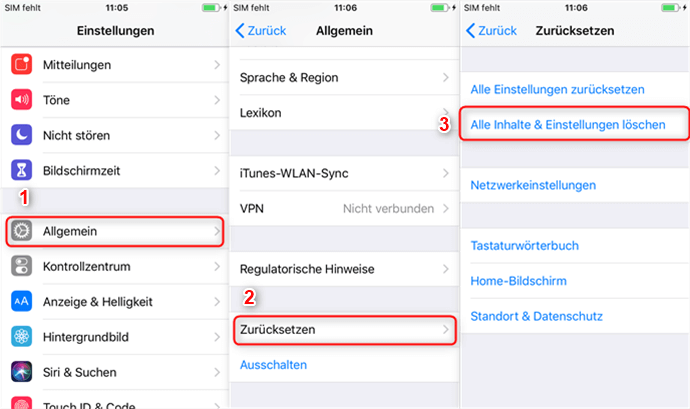
Dies ist die Standardmethode für iPad zurücksetzen Verkauf oder iPad zurücksetzen für Verkauf, bevor Sie Ihr Gerät weitergeben.
4. iPad zurücksetzen ohne Code oder Passwort
Wenn Sie den Sperrcode vergessen haben, können Sie ein gesperrtes iPad zurücksetzen.
Methoden:
Über iTunes (Standardweg, erfordert jedoch Synchronisation).
Mit Wiederherstellungsmodus (hardreset iPad über PC/Mac).
Mit Ultshare iPhone Unlocker, um iPad ohne Passwort zurücksetzen oder iPad ohne Code zurücksetzen zu ermöglichen.
Besonders praktisch ist der Ultshare Unlocker, da er beim iPad zurücksetzen ohne Code ohne iTunes hilft und somit ein schnelleres reset iPad pro oder reset iPad air ermöglicht.
5. iPad zurücksetzen ohne Apple ID – Beste Lösung mit Ultshare iOS Entsperren
Wenn Sie Ihre Apple ID vergessen haben, ist es fast unmöglich, das iPad über Standardmethoden zu iPad entsperren ohne code. Hier hilft der Ultshare iOS Entsperren mit der Funktion Remove Apple ID.
Warum Ultshare iOS Entsperren?
iPad zurücksetzen ohne Apple ID
iPad ohne Apple ID zurücksetzen, auch wenn „Mein iPad suchen“ aktiviert ist
Funktioniert bei gesperrtes iPad zurücksetzen oder iPad zurücksetzen ohne Passwort
Unterstützt alle Modelle, inklusive iPad Pro reset, reset an iPad Air, und ältere Generationen
Schritt-für-Schritt mit Ultshare iOS Entsperren:
Laden Sie Ultshare iOS Entsperren herunter und installieren Sie es auf Ihrem PC/Mac.
Verbinden Sie Ihr iPad über USB.
Wählen Sie die Option Remove Apple ID.
Folgen Sie den Anweisungen, um den Prozess zu starten.
Nach wenigen Minuten wird das iPad zurückgesetzt und Sie können es als neues Gerät einrichten.
Damit ist dies die sicherste und effektivste Lösung für iPad zurücksetzen ohne Apple ID.
6. Vorbeugung: So vermeiden Sie künftig das Vergessen der PIN
Das Problem handy pin vergessen tritt häufig auf, lässt sich aber mit einigen einfachen Maßnahmen in Zukunft vermeiden. Anstatt immer wieder vor der Situation zu stehen, dass Sie den Pin vom Handy vergessen oder erneut den sperrbildschirm pin vergessen, sollten Sie folgende Tipps beachten:
PIN sicher, aber merkbar wählen: Vermeiden Sie einfache Zahlenfolgen wie „1234“. Wählen Sie eine Kombination, die persönlich relevant, aber nicht leicht zu erraten ist.
PIN aufschreiben und sicher aufbewahren: Notieren Sie die Telefon PIN an einem sicheren Ort (z. B. Passwort-Manager), um im Notfall darauf zurückgreifen zu können.
Biometrische Entsperrung aktivieren: Nutzen Sie zusätzlich Fingerabdruck oder Gesichtserkennung. So müssen Sie den Handypin seltener eingeben und verringern die Gefahr, dass Sie den Geräte PIN vergessen.
Regelmäßige Erinnerung: Setzen Sie eine Erinnerung, um den Android PIN gelegentlich bewusst einzugeben und nicht nur biometrische Methoden zu verwenden.
Diese Vorbeugungsschritte reduzieren die Wahrscheinlichkeit erheblich, dass Sie erneut den Handy entsperren PIN vergessen oder gar komplett den Android-Sperrbildschirm PIN vergessen.
Fazit
Ein iPad zurücksetzen kann über Soft Reset, Hard Reset oder die Einstellungen erfolgen. Für ein gesperrtes iPad zurücksetzen oder ein iPad zurücksetzen ohne Apple ID ist der Ultshare iOS Entsperren die beste Lösung. Damit lassen sich sowohl ein iPad air resetten, ein reset iPad pro, als auch ältere Geräte zuverlässig entsperren.
Häufig gestellte Fragen
Ein Soft Reset startet das Gerät neu, ein Hard Reset erzwingt einen Neustart über Tastenkombinationen.
Ja, mit Tools wie Ultshare iOS Entsperrenkönnen Sie ein iPad ohne Code zurücksetzen.
Über Einstellungen > Zurücksetzen > Alle Inhalte & Einstellungen löschen.
Ja, die Remove Apple ID Funktion im Ultshare Unlocker ist dafür die beste Lösung.
Home + Power bei älteren Modellen, Lauter + Leiser + Power bei neueren Geräten.
Ja, ein iPad komplett zurücksetzen löscht alle Daten. Deshalb vorher Backup machen.


