
Wenn Ihr Samsung Handy langsam läuft, ständig abstürzt oder Sie Ihr Passwort vergessen haben, kann es notwendig sein, das Samsung auf Werkseinstellung zurückzusetzen. Diese Maßnahme stellt das Gerät auf den ursprünglichen Zustand zurück, löscht also alle Daten und Einstellungen.
In diesem Artikel zeigen wir Ihnen alle bewährten Methoden, um Ihr Samsung Handy auf Werkseinstellung zurückzusetzen – mit und ohne Google-Konto, ohne PIN oder sogar ohne SIM-Karte. Außerdem erfahren Sie, wie Sie mit dem leistungsstarken Ultshare Handy Entsperren den Google FRP Lock umgehen (Bypass Google FRP Lock), falls Sie nach dem Zurücksetzen nicht mehr in Ihr Gerät kommen.
Teil 1: Wann sollte man ein Samsung auf Werkseinstellung zurücksetzen?
Das Zurücksetzen auf Werkseinstellungen Samsung empfiehlt sich in mehreren Fällen:
Wenn das Gerät extrem langsam ist oder häufig einfriert.
Wenn Sie das Gerät verkaufen oder verschenken möchten.
Wenn Sie das Samsung Passwort vergessen haben und keinen Zugriff mehr haben.
Wenn Softwarefehler, Viren oder Systemprobleme bestehen.
Egal, ob Sie ein Samsung Galaxy auf Werkseinstellung zurücksetzen, ein Samsung-Handy auf Werkseinstellungen zurücksetzen ohne SIM-Karte oder einfach nur neu starten möchten – die folgenden Methoden helfen Ihnen Schritt für Schritt.
Teil 2: Methode 1 – Samsung auf Werkseinstellung zurücksetzen über die Einstellungen
Dies ist die einfachste Methode, wenn Sie noch Zugriff auf das Gerät haben.
Schritte:
Öffnen Sie Einstellungen → Allgemeine Verwaltung.
Tippen Sie auf Zurücksetzen.
Wählen Sie Auf Werkseinstellungen zurücksetzen (Auf Werkseinstellung zurücksetzen Samsung).
Bestätigen Sie Ihre Auswahl mit Alles löschen.
Das Gerät startet neu und stellt die Werkseinstellungen wieder her.
Diese Methode eignet sich für alle Modelle, wie Samsung Galaxy S21, S22, A54, Note 10 und viele andere.
Teil 3: Methode 2 – Samsung Werkseinstellungen zurücksetzen mit Tastenkombination (Recovery Mode)
Falls Sie den Sperrbildschirm oder die PIN vergessen haben, können Sie das Samsung Handy auf Werkseinstellung zurücksetzen, indem Sie den Recovery-Modus verwenden.
So geht’s:
Schalten Sie Ihr Gerät vollständig aus.
Halten Sie gleichzeitig Lauter-Taste + Power-Taste gedrückt, bis das Samsung-Logo erscheint.
Wählen Sie mit den Lautstärketasten “Wipe data/factory reset”.
Bestätigen Sie mit der Power-Taste.
Wählen Sie „Yes – delete all user data“.
Nach Abschluss klicken Sie auf “Reboot system now”.
So können Sie Samsung auf Werkseinstellungen zurücksetzen ohne PIN, ideal wenn Sie den Zugangscode vergessen haben.
Teil 4: Samsung auf Werkseinstellung zurücksetzen ohne Google-Konto (FRP umgehen)
Wenn Sie ein Samsung Galaxy auf Werkseinstellungen zurücksetzen, fragt das Gerät möglicherweise nach dem Google-Konto, das zuvor mit dem Handy verknüpft war.
Diese Sicherheitsfunktion nennt sich FRP (Factory Reset Protection).
Wenn Sie Ihr Google-Konto oder Passwort vergessen haben, können Sie Ihr Gerät mit dem Ultshare Handy Entsperren wieder zugänglich machen.
Teil 5: Samsung auf Werkseinstellung zurücksetzen mit Ultshare Handy Entsperren (Beste Lösung)
Der Ultshare Handy Entsperren ist eine professionelle Software, mit der Sie Ihr Samsung Handy entsperren und den Google FRP Lock umgehen können, selbst wenn Sie kein Passwort oder Google-Konto mehr wissen.
Hauptfunktionen:
Bypass Google FRP Lock – Entfernen Sie das Google-Konto, wenn Sie das Passwort vergessen haben.
Entfernen von PIN, Muster und Passwort vom Sperrbildschirm.
Unterstützt alle Samsung-Geräte und Android-Versionen.
Keine technischen Kenntnisse erforderlich.
So funktioniert es:
Laden Sie den Ultshare Handy Entsperren herunter und installieren Sie ihn auf Ihrem PC.
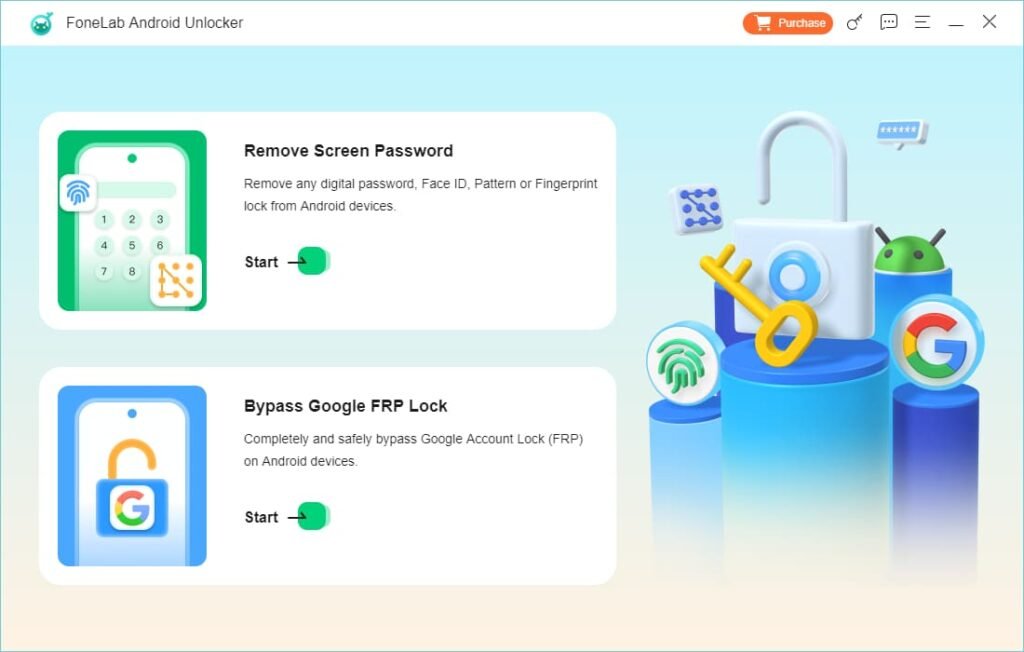
Wählen Sie “Bypass Google FRP Lock” im Hauptmenü.
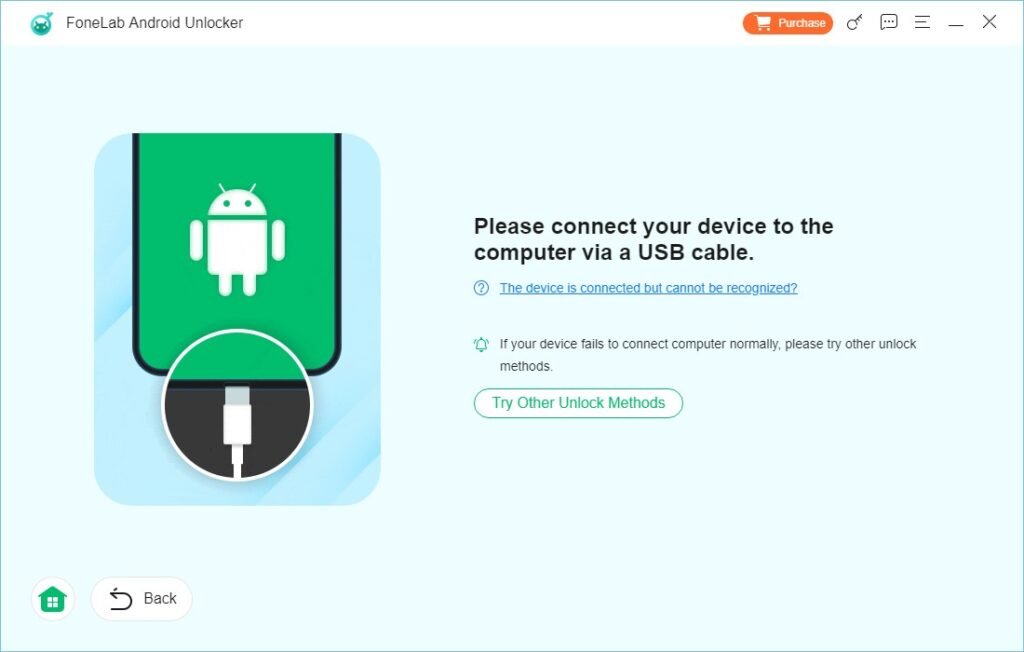
Verbinden Sie Ihr Samsung-Gerät über USB mit dem Computer.
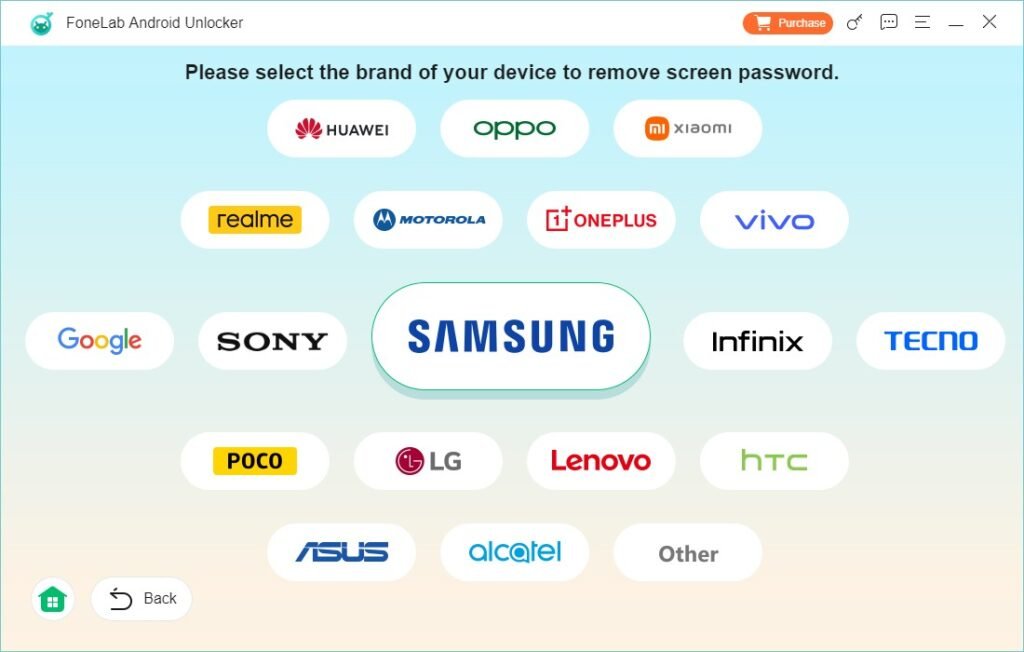
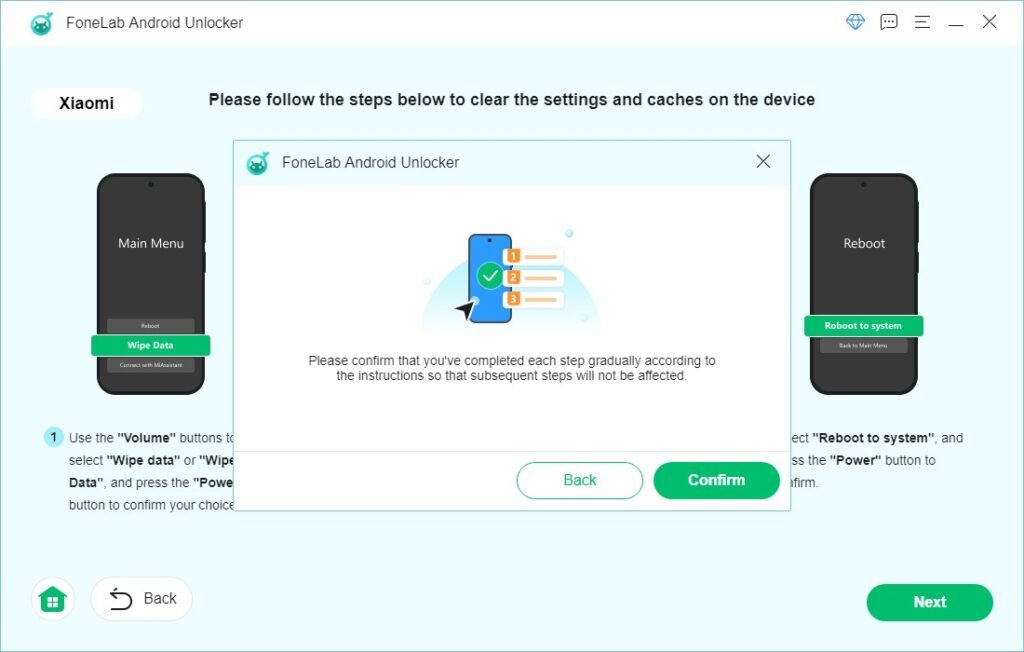
Folgen Sie den Anweisungen auf dem Bildschirm, um das Modell auszuwählen.
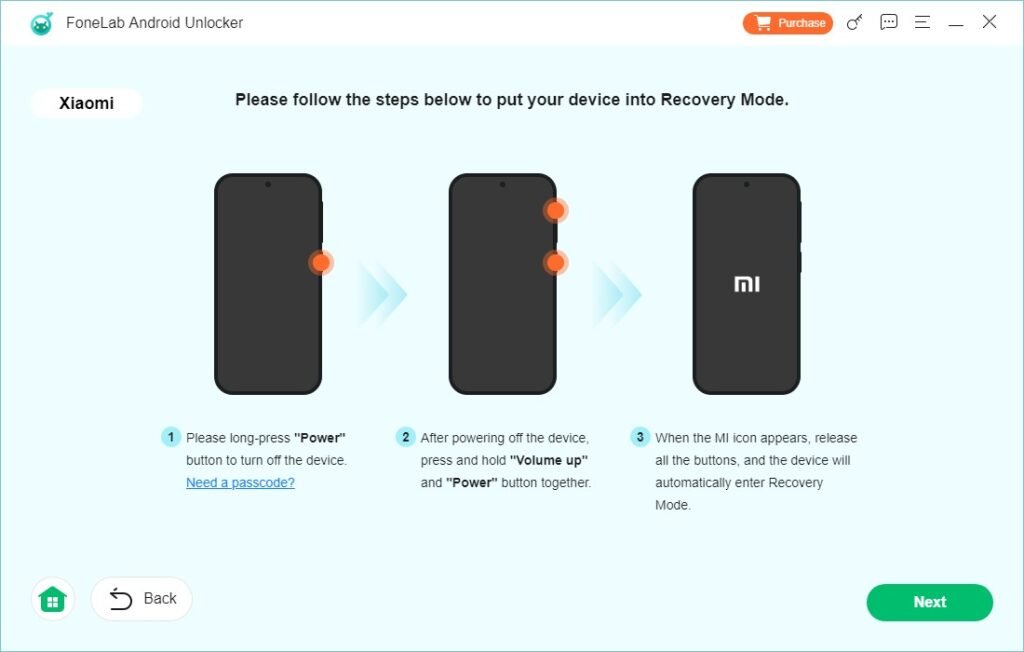
Der Unlocker entfernt den FRP-Schutz automatisch – ohne Google-Konto, ohne PIN.
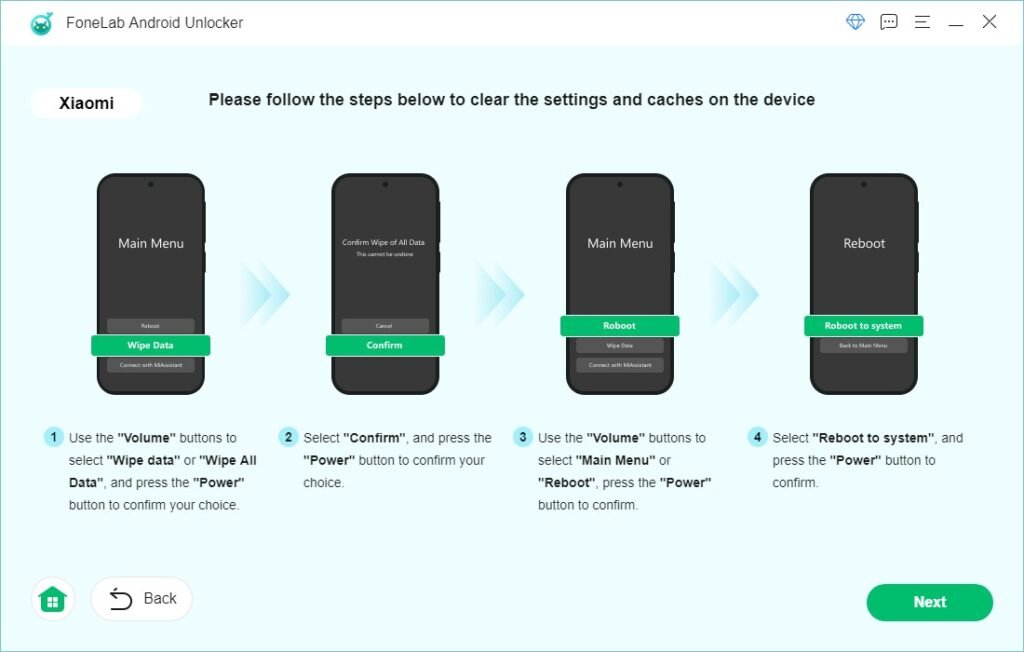
Mit dieser Methode können Sie Samsung auf Werkseinstellung zurücksetzen ohne Google-Konto, und das völlig sicher.
Teil 6: Alternative Methoden – Google Find My Device & Smart Switch
Wenn Sie keinen PC zur Hand haben, können Sie versuchen:
Google Find My Device: Unter Google.com/android/find → Gerät auswählen → „Löschen“ → Dadurch werden alle Daten entfernt (Samsung zurücksetzen Werkseinstellungen).
Smart Switch: Falls Sie ein Backup haben, können Sie das Gerät danach schnell wiederherstellen.
Teil 7: Tipps vor dem Zurücksetzen
Daten sichern: Kontakte, Fotos, Dateien vorab auf Samsung Cloud oder Google Drive sichern.
SIM & SD-Karte entfernen, falls Sie sensible Daten gespeichert haben.
Achten Sie darauf, dass der Akku mindestens 50 % geladen ist.
Fazit
Das Samsung auf Werkseinstellung zurücksetzen ist ein wirksamer Weg, um Softwareprobleme zu lösen oder Ihr Gerät auf den Werkszustand zu bringen.
Wenn Sie jedoch Ihr Passwort oder Google-Konto vergessen haben, ist der Ultshare Handy Entsperren die beste Lösung, um Samsung auf Werkseinstellung zurücksetzen ohne Google-Konto sicher und effizient durchzuführen.
Egal ob Samsung Handy auf Werkseinstellungen zurücksetzen ohne SIM-Karte oder Samsung auf Werkseinstellung zurücksetzen ohne PIN – mit den richtigen Schritten und Tools ist alles möglich.
Häufig gestellte Fragen
Über die Einstellungen oder im Recovery-Modus – beide Wege stellen Ihr Gerät vollständig zurück.
Ja, mit Ultshare Handy Entsperren können Sie den FRP Lock umgehen.
Alle persönlichen Daten, Apps und Einstellungen werden gelöscht – das Gerät wird wie neu.
Ja, Sie können Samsung auf Werkseinstellung zurücksetzen ohne PIN über den Recovery-Modus.
Nutzen Sie Ultshare Handy Entsperren, um das Gerät zu entsperren und dann zurückzusetzen.
Wenn Sie den Handy PIN vergessen oder Samsung zurücksetzen ohne Passwort wollen, hilft ebenfalls Ultshare Handy Entsperren.
