
Wenn ein iPhone aufgehängt ist und der Reset funktioniert nicht, geraten viele Nutzer in Panik. Ob iPhone eingefroren, iPhone Bildschirm eingefroren oder das Gerät reagiert gar nicht mehr – dieses Problem tritt häufiger auf, als man denkt, besonders nach iOS-Updates oder bei Speicherüberlastung.
In diesem Leitfaden erfahren Sie alle wirksamen Methoden, was zu tun ist, wenn das iPhone hängt, inklusive der besten Lösung mit Ultshare iOS-Systemreparatur, um Ihr Gerät sicher und professionell zu reparieren.
Typische Symptome: Woran erkennt man das Problem?
Viele Betroffene berichten von ähnlichen Situationen:
iPhone hat sich aufgehängt und reagiert auf nichts mehr
iPhone hängt, Bildschirm bleibt stehen
iPhone Bildschirm eingefroren, Touch funktioniert nicht
iPhone aufgehängt was tun? – Reset bringt nichts
iPhone hängt sich auf beim Start oder bei Apps
iPhone aufgehängt Reset funktioniert nicht selbst nach mehreren Versuchen
Einmalig erwähnt: In manchen Fällen geht das iPhone geht nicht mehr an, das iPhone lässt sich nicht ausschalten oder der iPhone Bildschirm schwarz, obwohl das Gerät noch eingeschaltet ist.
Warum hängt sich ein iPhone auf?
Bevor wir zu den Lösungen kommen, lohnt sich ein Blick auf die Ursachen:
Häufige Gründe
Fehlerhaftes iOS-Update
Zu wenig freier Speicher
App-Konflikte oder Abstürze
Beschädigte Systemdateien
Überhitzung oder Hardware-Stress
Wenn sich das iPhone aufgehangen hat, liegt die Ursache oft tiefer im System, weshalb ein normaler Neustart nicht ausreicht.
Methode 1: Erzwungener Neustart (Soft Reset)
Erste Maßnahme, wenn das iPhone hängt.
So funktioniert es (modellabhängig):
iPhone 8 oder neuer:
Lauter → Leiser → Power gedrückt halten
iPhone 7 / 7 Plus:
Leiser + Power gleichzeitig
iPhone 6s oder älter:
Home + Power gedrückt halten
Nachteil:
Wenn das iPhone hängt sich auf was tun, aber Systemdateien beschädigt sind, hilft diese Methode oft nicht. Genau hier melden Nutzer: „iPhone aufgehängt reset funktioniert nicht“.
Methode 2: iPhone mit iTunes / Finder wiederherstellen
Wenn der Reset scheitert, bleibt oft nur die Wiederherstellung.
Schritte:
iPhone per Kabel mit PC/Mac verbinden
iTunes oder Finder öffnen
Gerät in den Wiederherstellungsmodus versetzen
„Wiederherstellen“ wählen
Wichtiger Hinweis:
Diese Methode löscht alle Daten. Für viele Nutzer keine akzeptable Lösung, besonders wenn das iPhone eingefroren ist, aber wichtige Daten gespeichert sind.
Methode 3: DFU-Modus – nur für Fortgeschrittene
Der DFU-Modus kann helfen, wenn das iPhone hängt, ist aber:
technisch anspruchsvoll
fehleranfällig
mit hohem Datenverlustrisiko verbunden
Für normale Nutzer nicht empfohlen, wenn das iPhone aufgehängt ist und eine sichere Lösung gesucht wird.
Beste Lösung: iPhone aufgehängt reset funktioniert nicht → Ultshare iOS-Systemreparatur
Wenn alle Standardmethoden scheitern, ist Ultshare iOS-Systemreparatur die effektivste und sicherste Lösung, um ein eingefrorenes iPhone zu reparieren.
Warum Ultshare die beste Wahl ist
Behebt über 50 iOS-Systemprobleme
Repariert ein iPhone aufgehängt, ohne Datenverlust (Standard-Modus)
Kein technisches Vorwissen nötig
Unterstützt alle iPhone-Modelle & aktuelle iOS-Versionen
Ideal, wenn das iPhone hängt sich auf oder Reset funktioniert nicht
Schritt-für-Schritt: iPhone reparieren mit Ultshare
Schritt 1: Software starten
Installieren und öffnen Sie Ultshare iOS-Systemreparatur auf Ihrem Computer.

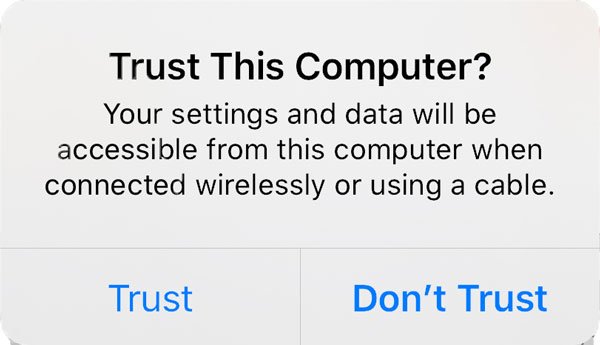
Schritt 2: iPhone verbinden
Verbinden Sie Ihr iPhone eingefroren per USB-Kabel.
Schritt 3: Reparaturmodus wählen
Standard-Modus: Kein Datenverlust
Erweiterter Modus: Tiefenreparatur (löscht Daten)

Schritt 4: Firmware herunterladen
Die passende iOS-Version wird automatisch erkannt.

Schritt 5: Reparatur starten
Mit einem Klick beginnt die Reparatur – ideal, wenn das iPhone aufgehängt was tun die zentrale Frage ist.
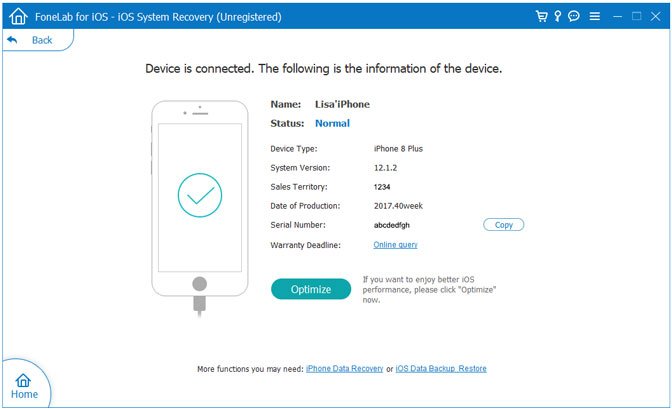
Ergebnis:
Das iPhone hängt nicht mehr, startet normal und funktioniert wieder stabil.
Weitere Tipps, um zukünftige Abstürze zu vermeiden
Regelmäßig Speicher freigeben
iOS-Updates nicht überspringen
Apps aus unsicheren Quellen vermeiden
iPhone nicht dauerhaft überhitzen lassen
So verhindern Sie, dass sich Ihr iPhone hängt sich auf oder erneut aufgehangen wirkt.
Zusammenfassung
Wenn Ihr iPhone aufgehängt ist und der Reset funktioniert nicht, sollten Sie nicht planlos experimentieren.
Während einfache Methoden wie ein Neustart helfen können, ist Ultshare iOS-Systemreparatur die zuverlässigste Komplettlösung, wenn:
das iPhone eingefroren ist
der Bildschirm nicht reagiert
sich das iPhone aufgehängt hat
oder das iPhone hängt sich auf nach Updates
Sicher, professionell und effizient – genau das, was man in dieser Situation braucht.
Häufig gestellte Fragen
Weil oft beschädigte iOS-Systemdateien vorliegen, die ein Neustart nicht beheben kann.
Ja, mit Ultshare iOS-Systemreparatur im Standard-Modus.
Meist nicht – in den meisten Fällen handelt es sich um ein Softwareproblem.
Nein, oft schlägt iTunes fehl oder löscht alle Daten.
Ein dauerhaftes Problem deutet auf Systemfehler hin – professionelle Reparatursoftware ist ratsam.
Ja, es unterstützt alle aktuellen iPhone-Modelle und iOS-Versionen.
