
아이폰을 사용하다 보면 업데이트 오류, 기기 분실, 갑작스러운 고장 등 예기치 못한 상황이 언제든 발생할 수 있습니다. 이때 가장 중요한 것이 바로 아이폰 백업입니다. 하지만 막상 아이폰 백업 하기를 시도하면 방법이 너무 많아 어떤 선택이 최선인지 헷갈리는 경우가 많습니다.
이 글에서는
가장 기본적인 아이폰 백업 방법부터
PC·맥북을 활용한 오프라인 백업
그리고 가장 효율적인 대안으로 Ultshare 모바일 동기화를 활용한 전문 백업 방법까지
단계별로 상세하게 설명합니다.
1. 왜 아이폰 백업이 필수인가?
최근 iOS 업데이트 이후 일부 사용자들 사이에서 데이터 손실, 사진 누락, 앱 설정 초기화 문제가 이슈가 되고 있습니다. 특히 사진·영상·메신저 기록은 복구가 어렵기 때문에 아이폰 데이터 백업은 선택이 아닌 필수입니다.
아이폰 백업을 해두면 다음과 같은 상황에서 큰 도움이 됩니다.
기기 교체 시 데이터 그대로 이전
초기화 후 빠른 복원
실수로 삭제한 사진·파일 대비
iOS 업데이트 실패 시 복구
2. 기본 아이폰 백업 방법 정리
2.1 iCloud를 이용한 아이폰 백업 하기
가장 많이 사용되는 아이폰 백업 방법은 iCloud입니다.
백업 절차
설정 → Apple ID → iCloud → iCloud 백업
‘지금 백업’ 선택
Wi-Fi 연결 상태 유지
장점
자동 백업 가능
별도 기기 필요 없음
단점
무료 용량 5GB 제한
사진·영상 많을 경우 공간 부족
인터넷 속도에 따라 시간 오래 걸림
2.2 아이폰 PC 백업 (Windows 기준)
Windows 사용자라면 아이폰 pc 백업이 좋은 선택입니다.
백업 절차
iTunes 설치
아이폰 USB 연결
‘이 컴퓨터에 백업’ 선택
백업 시작
장점
iCloud 용량 제한 없음
로컬 저장으로 안정적
단점
iTunes 오류 빈번
데이터 개별 선택 불가
2.3 아이폰 맥북 백업 (macOS 기준)
macOS Catalina 이후에는 Finder를 통해 아이폰 맥북 백업이 가능합니다.
백업 절차
Finder 실행
아이폰 연결
‘이 Mac에 백업’ 선택
특징
iTunes보다 안정적
로컬 저장으로 빠른 속도
하지만 여전히 전체 백업 위주라 세부 관리에는 한계가 있습니다.
3. 가장 효율적인 아이폰 백업 솔루션: Ultshare 모바일 동기화
여러 방법 중에서도 가장 실용적인 아이폰 백업 방법으로 꼽히는 것이 바로 Ultshare 모바일 동기화입니다.
3.1 Ultshare 모바일 동기화가 주목받는 이유
사진, 영상, 연락처 등 선택 백업 가능
초보자도 쉽게 사용
iTunes 없이 작동
백업과 동시에 데이터 관리 가능
특히 최근에는
아이폰 사진 컴퓨터 로 옮기기 목적이나
pc 에서 아이폰 으로 사진 옮기기 작업까지 함께 처리할 수 있어 활용도가 매우 높습니다.
3.2 Ultshare 모바일 동기화를 이용한 아이폰 백업 하기 (단계별)
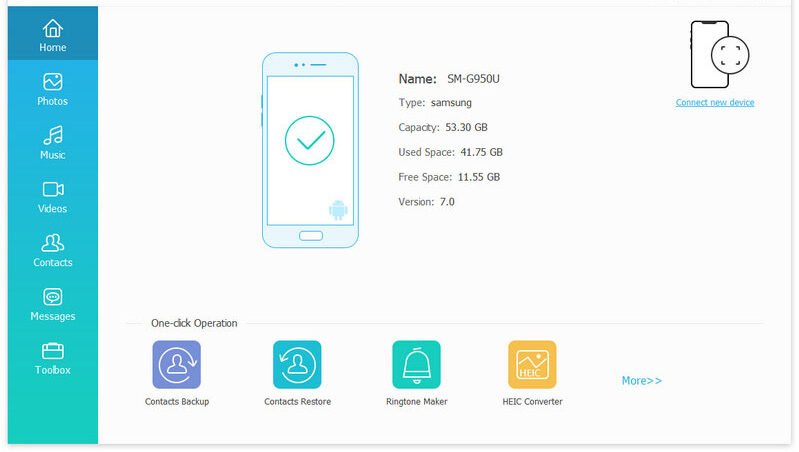
STEP 1. 프로그램 설치 및 실행
PC 또는 Mac에 Ultshare 모바일 동기화 설치
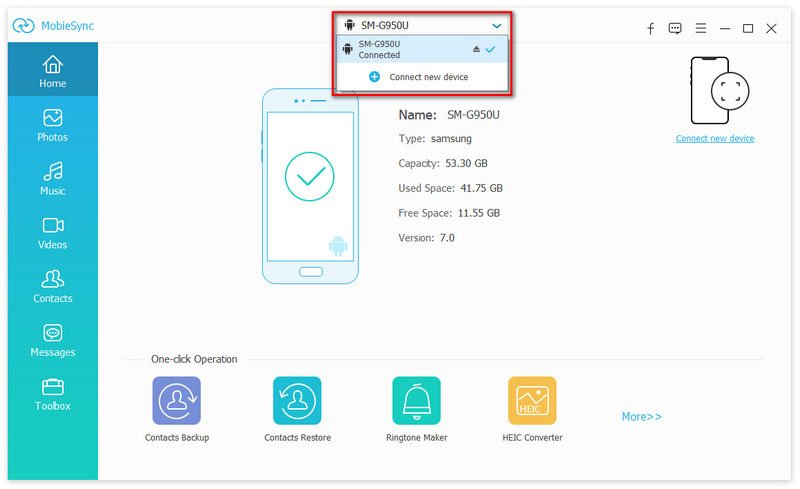
STEP 2. 아이폰 연결
USB 케이블로 아이폰 연결
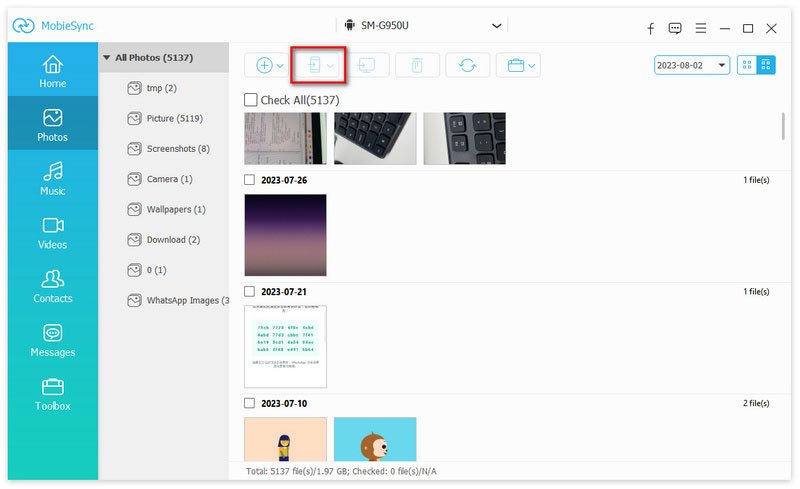
STEP 3. 데이터 선택
사진, 음악, 비디오, 연락처 등 필요한 항목만 선택
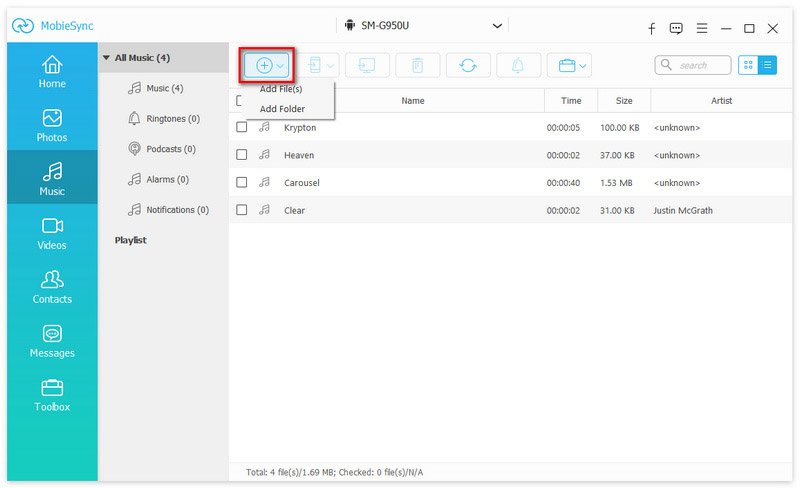
STEP 4. 백업 실행
‘PC로 내보내기’ 클릭 → 백업 완료
이 방식은 기존 아이폰 데이터 백업보다 훨씬 직관적이며, 불필요한 데이터까지 백업하지 않아 저장 공간 관리에도 유리합니다.
4. 아이폰 백업과 데이터 이동을 함께 고려한다면
아이폰 백업은 단순 저장을 넘어, 기기 변경 시 데이터 이동과도 직결됩니다.
아이폰 → 새 아이폰 이전
아이폰 → PC 저장
아이폰 → 안드로이드 전환
실제로 안드로이드 폰 데이터 옮기기를 준비하는 사용자들도 백업을 먼저 진행하는 경우가 많습니다. 이 과정에서 모바일 동기화는 중간 관리 도구로 활용하기에 매우 적합합니다.
5. 각 아이폰 백업 방법 비교 요약
| 방법 | 장점 | 단점 |
|---|---|---|
| iCloud | 자동 · 편리 | 용량 제한 |
| iTunes (PC) | 무료 · 로컬 저장 | 可能发生 오류 |
| Finder (Mac) | 안정적 | 선택 백업 불가 |
| Ultshare 모바일 동기화 | 선택 백업 · 관리 기능 | 프로그램 설치 필요 |
결론
단순한 자동 백업이라면 iCloud도 충분합니다.
하지만 사진·영상이 많거나, 아이폰 pc 백업, 아이폰 맥북 백업을 보다 효율적으로 관리하고 싶다면 Ultshare 모바일 동기화가 가장 현실적인 선택입니다.
특히 데이터 유실을 철저히 예방하고, 필요할 때 바로 활용할 수 있는 백업을 원한다면 전문 도구의 가치가 분명합니다.
자주 묻는 질문 (FAQ)
A. 최소 주 1회, 중요한 변경 전에는 즉시 권장합니다.
A. iCloud는 필요하지만 PC 백업은 필요 없습니다.
A. 기본 iTunes는 어렵지만 모바일 동기화는 가능합니다.
A. 시스템 라이브러리 내부에 자동 저장됩니다.
A. 네, 동일한 방법으로 복원 가능합니다.
A. 로컬 백업과 신뢰할 수 있는 프로그램 사용 시 안전합니다.
