
스마트폰 교체 시점에 사용자들은 사진, 연락처, 메시지, 동영상, 앱 데이터 등 수십 기가바이트의 개인 데이터를 안전하게 옮겨야 합니다. 최근(※실시간 뉴스 확인 불가) 스마트폰 신제품 출시와 요금제 재정비 등으로 인해 플랫폼 전환 수요가 증가하는 추세입니다. 이 글은 실무적으로 바로 쓸 수 있는 갤럭시에서 아이폰으로 데이터 옮기기 방법을 총망라합니다. 각 방법의 장단점, 단계별 절차, 문제 해결 팁까지 포함되어 있어 초보자도 따라할 수 있습니다. 특히 여러 대안 중 Ultshare 모바일 동기화를 ‘가장 실용적인 방법’으로 자세히 소개합니다.
1. 준비 사항 — 전환 전 체크리스트
갤럭시(출발지)와 아이폰(도착지)의 배터리를 충분히 충전하세요.
중요한 데이터(사진/동영상/문서)는 갤럭시에서 먼저 백업(클라우드 또는 PC)합니다.
구글 계정, 애플 ID 로그인 정보(이메일·비밀번호)를 준비하세요.
사용 중인 앱의 로그인 정보(계정·비밀번호 또는 2단계 인증)도 확인합니다.
컴퓨터를 사용할 경우 USB 케이블(정품 권장)과 최신 iTunes(Finder)를 준비하세요.
(권장) 이동 대상 아이폰은 초기 설정 중에 있거나 공장 초기화 상태면 전송이 더 수월합니다.
2. 방법 A — Apple 공식 앱: Move to iOS (장점: 무료·간편 / 단점: 제한적)
개요
애플의 공식 앱 Move to iOS는 안드로이드(갤럭시 포함)에서 iPhone으로 일부 데이터를 무선 전송해주는 도구입니다. Wi-Fi를 통해 연결되므로 케이블 없이 진행됩니다.
전송 가능한 항목
연락처, 메시지 기록(SMS), 사진·동영상(카메라 롤), 웹 북마크, 이메일 계정 설정, 캘린더
단, 앱 데이터(앱 자체), 일부 MMS·iMessage 형식은 제한
단계별 절차
아이폰 초기 설정 중 ‘앱 및 데이터’ 화면에서 Move Data from Android 선택
갤럭시에서 Google Play 스토어에서 Move to iOS 앱 설치 후 실행
아이폰에 표시된 6~10자리 코드 입력
갤럭시에서 전송할 항목을 선택하고 ‘다음’ → 전송 시작
전송 완료 후 아이폰에서 남은 설정(Apple ID 로그인 등) 진행
장점
공식 지원, 사용법 단순, 케이블 불필요
개인정보 전송 시 Apple 생태계 기준으로 보안 처리
단점 및 유의점
Wi-Fi 연결이 불안하면 전송 실패 가능
앱 데이터·대부분의 메시지 첨부 파일은 전송되지 않음
이미 세팅이 끝난 아이폰은 전체 전송 단계가 제한될 수 있음
3. 방법 B — 클라우드·계정 동기화 (범용적·유연)
3.1 연락처·캘린더: Google 계정 동기화
갤럭시에서 구글 계정에 연락처·캘린더 동기화 활성화
아이폰에서 동일 구글 계정 추가(설정 → 비밀번호 및 계정 → 계정 추가 → Google)
장점: 끊김 없이 계정 기반 동기화, 플랫폼 간에 자연스럽게 동작
단점: iCloud와 별도 관리 필요, 사진·파일은 별도
3.2 사진·동영상: Google Photos → iPhone
갤럭시에서 Google Photos 자동 백업 활성화
아이폰에서 Google Photos 앱 로그인 후 사진 열람 또는 iCloud로 이전
장점: 대용량 무료(제한) 백업, 플랫폼 독립적
단점: 원본 화질/메타데이터 주의, iCloud와 분리되어 관리됨
3.3 메시지(SMS)와 iMessage 이슈
SMS는 일부 3rd-party 툴이나 PC를 통해 옮길 수 있음(아래 PC 경유 방법 참고)
iMessage는 애플 전용이므로 iPhone에서 다시 활성화 필요
4. 방법 C — PC(또는 Mac) 중간 저장 → 아이폰으로 복원 (범용·안정적)
개요
갤럭시 데이터를 PC에 백업(사진·동영상·문서·연락처 vCard), 그 다음 아이튠즈(Finder)를 이용해 아이폰으로 동기화·복원하는 방법입니다. 자유도가 높아 대용량 전송에 유리합니다.
사진·동영상
갤럭시를 USB로 PC에 연결 → DCIM 폴더 등에서 사진 파일 복사
아이튠즈(Finder)에서 아이폰 연결 → 사진 동기화로 파일 추가
연락처
vCard(vcf)로 내보내기 → 아이클라우드(iCloud.com)에 업로드 또는 아이튠즈를 통해 동기화
메시지
SMS 전송은 복잡: 타사 전문 툴(아래 참조) 사용 권장
장점
통제력 높음(파일 단위로 옮김)
네트워크 불안정 영향 적음
단점
수작업이 많고 초보자에게 복잡
앱 데이터/설정은 이동 불가
5. 방법 D — 제3자 툴 비교: Ultshare 모바일 동기화(추천), 기타 툴
5.1 왜 제3자 툴을 고려하나?
공식 방법(예: Move to iOS)이 커버하지 못하는 앱 외 데이터, 메시지 첨부, 음악, 일부 설정 이동에 유리
대량 파일, 형식 변환(예: HEIC → JPEG) 자동 처리, 중간 단계를 단순화
5.2 Ultshare 모바일 동기화(최적 솔루션) — 상세 안내
추천 이유 요약: 직관적 UI, 다양한 데이터 유형 지원(사진·동영상·연락처·메시지·음악·벨소리·이북 등), 갤럭시와 아이폰 간 직접 전송 지원, 형식 호환 자동 변환.
지원 데이터 예시
사진, 동영상, 연락처(vCard), SMS(문자), 음악(형식 변환 포함), 메모(일부), 통화 기록(일부 기종)
단계별 사용법 (Windows/Mac 공통)
모바일 동기화 설치: Ultshare 공식 사이트에서 프로그램 다운로드 및 설치
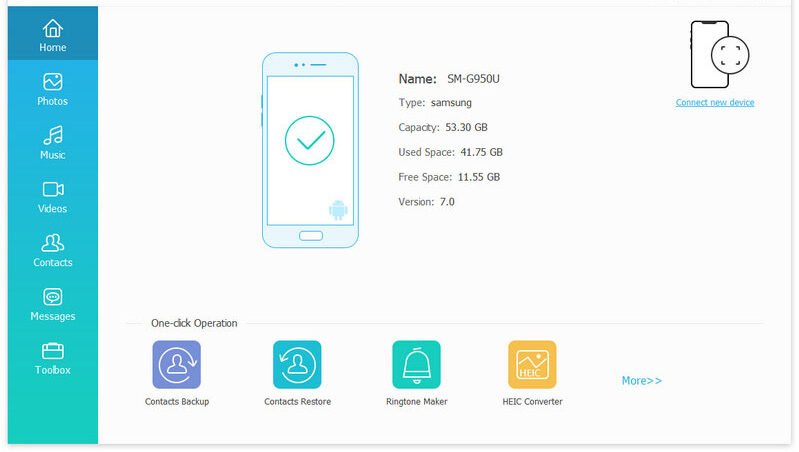
기기 연결: 먼저 갤럭시(출발지)를 USB로, 이어서 아이폰(도착지)을 같은 PC에 연결(또는 동시에 연결 가능)
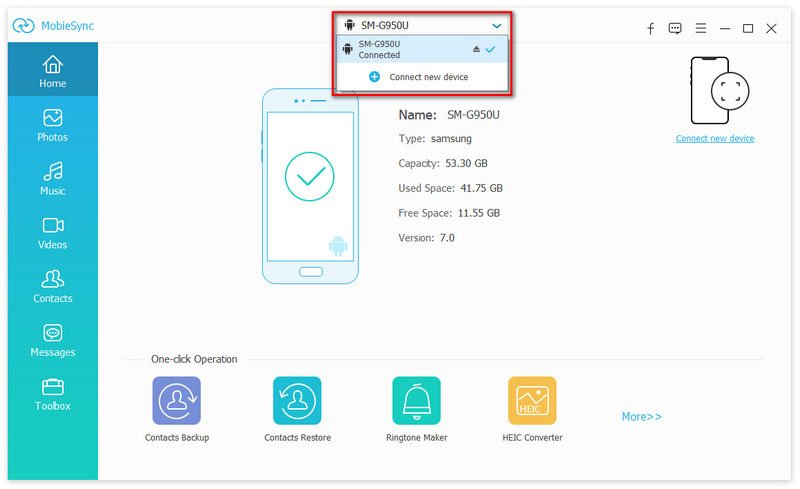
출발 기기 선택: 프로그램에서 왼쪽(또는 상단) 기기로 갤럭시 선택
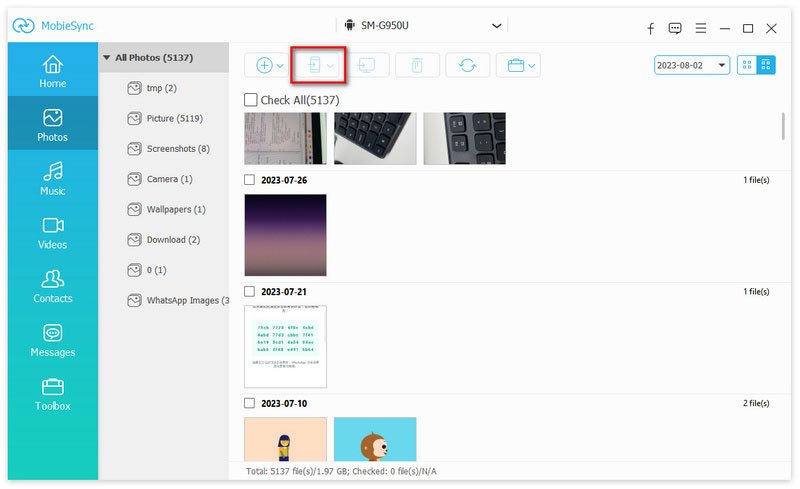
전송 항목 선택: 사진/연락처/문자 등 전송 대상 선택(체크박스)
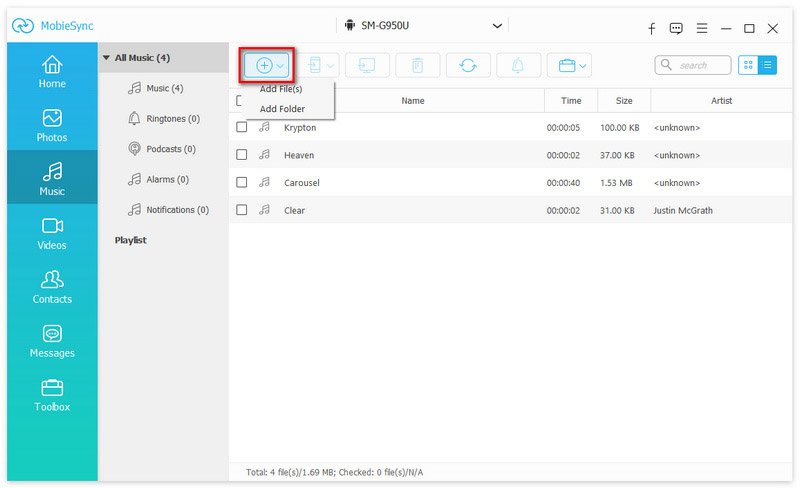
타겟 기기 지정: 우측 기기로 아이폰 선택 또는 “Export to Device” → iPhone 선택
전송 실행: 전송 시작 버튼 클릭 → 진행 상태 확인 → 완료 후 아이폰에서 데이터 확인
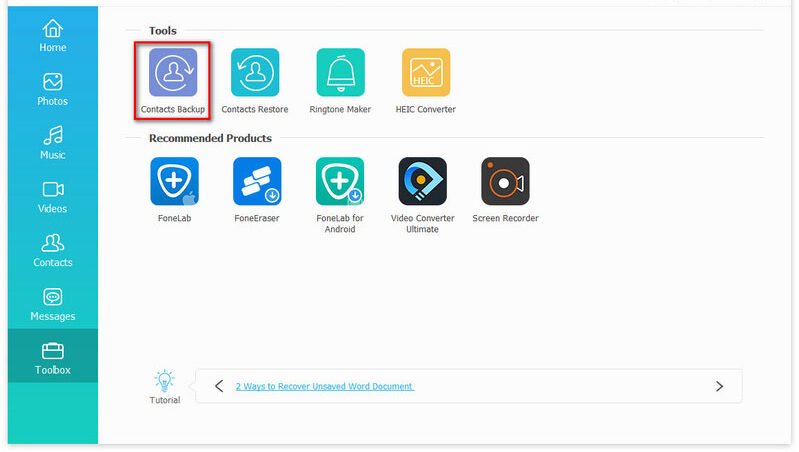
추가 기능
HEIC → JPG 자동 변환
음악 형식 변환(예: AAC/MP3)
연락처 중복 병합 기능
백업 후 복원(로컬 백업 생성)
장점
직관적: 비전문가도 쉽게 사용 가능
다양한 데이터 지원: SMS 포함 가능한 툴 중 신뢰성 높음
속도: 유선 전송으로 대용량 데이터도 상대적으로 빠름
단점
유료 라이선스(평가판 존재)
일부 DRM 보호 콘텐츠(예: 스트리밍 음원)은 이동 불가
6. 데이터별 세부 전송 팁
6.1 사진/동영상
대용량(예: 동영상)은 유선 백업 후 전송 또는 Google Photos 활용
HEIC → JPG 호환 문제: 모바일 동기화 같은 툴이 자동 변환
6.2 연락처
vCard(.vcf)로 내보내기 → iCloud(icloud.com) 업로드 → 아이폰과 동기화
모바일 동기화는 연락처 직접 전송 및 중복 병합 지원
6.3 메시지(SMS/MMS)
SMS는 Move to iOS로 일부 복원 가능하나, MMS/첨부 파일은 제한
모바일 동기화, MobileTrans 같은 툴이 SMS 백업·복원 가능
6.4 음악
스트리밍 앱(Spotify, YouTube Music)은 재다운로드 필요(플레이리스트 수동 이전 가능)
로컬 MP3는 모바일 동기화로 포맷 변환 후 전송
6.5 앱·앱 데이터
앱(설치 파일)은 이동 불가. 동일 앱이 App Store에 있으면 재설치 필요
앱 데이터(게임 저장 등)는 개발사 계정(클라우드 저장)으로 복원 가능
7. 전환 후 점검 항목 & 문제 해결 팁
아이폰에서 연락처·사진·메시지·음악이 제대로 수신됐는지 확인
iMessage 활성화: 기존 안드로이드에서 iMessage로 SMS 전송 차단될 수 있음(애플 ID로 iMessage 활성화)
계정 재로그인: 금융/메신저 앱 등 민감 앱은 재로그인 필요
미전송 항목 체크: 일부 서드파티 앱 데이터나 DRM 콘텐츠는 수동 해결 필요
오류 발생 시: 케이블 교체, PC 재부팅, 최신 드라이버(iTunes/Finder) 설치를 시도
8. 보안·법적 고려사항
타인 소유 기기(예: 중고폰, 주운 기기)를 옮길 경우 반드시 소유권 확인 및 법적 절차 숙지 필요
개인 데이터 전송 시 공용 컴퓨터 사용은 지양, 전송 후 연결 해제 및 PC에서 로그아웃 권장
백업 파일은 안전한 장소(암호화 가능) 보관
결론
간단·무료: 연락처·사진·캘린더 위주면 Move to iOS / Google 계정 동기화로 충분
대용량·문자·음악·형식 변환 등 포괄적 전송이 필요하면 Ultshare 모바일 동기화 같은 제3자 툴을 추천
완전 제어형·수동 전송 선호 시 PC를 통한 수동 백업·복원도 유효
종합하면, 갤럭시에서 아이폰으로 데이터 옮기기에서 가장 실용적·안전한 선택은 Ultshare 모바일 동기화 입니다. 속도·호환성·유연성 면에서 균형이 좋고, 초보자도 사용하기 쉬우며, 필요한 경우 개별 파일 단위로 제어할 수 있습니다.
자주 묻는 질문 (FAQ)
A1. 연락처·캘린더·SMS·사진·동영상 등 기본 항목은 옮겨지지만, 앱 자체나 일부 MMS 첨부 파일, 앱 데이터는 제한됩니다.
A2. 네. 공식 배포 버전을 사용하면 로컬에서 유선 전송을 수행하므로 외부로 유출될 위험이 낮고, 자동 형식 변환 등 편의 기능이 많습니다.
A3. WhatsApp 채팅 이동은 별도의 전용 절차(WhatsApp의 공식 이관 기능 또는 전용 툴)를 사용해야 합니다. 모바일 동기화는 일부 메시지 백업 기능을 제공할 수 있으나, 정확한 호환성은 확인이 필요합니다.
A4. HEIC는 iOS 기본 포맷이나, Android에서 가져온 HEIC가 인식 문제를 일으킬 수 있습니다. 모바일 동기화 등은 자동으로 JPG로 변환해 전송 가능합니다.
A5. 아이폰에서 Google Photos 앱을 설치하고 같은 계정으로 로그인하면 모든 사진에 접근할 수 있습니다. iCloud로 옮기려면 추가 다운로드 후 iCloud 업로드가 필요합니다.
A6. 케이블(정품) 교체, PC 재부팅, 대상 아이폰·갤럭시 재시작, 프로그램(예: 모바일 동기화) 최신 버전 설치를 먼저 시도하세요. 그래도 문제 지속 시 고객지원 문의 권장.
