
Günümüzde dijital güvenlik her zamankinden daha önemli. Ancak bazen cihazlar yavaşlayabilir, donabilir veya şifre unutulduğu için kullanılamaz hale gelebilir. Böyle durumlarda iPad sıfırlama veya iPad resetleme işlemleri hayat kurtarıcı olabilir. Özellikle “iPad sıfırlama şifremi unuttum” diyen kullanıcılar için bu rehber, 2025’in en güncel çözümlerini sunuyor.
Bu makalede, iPad nasıl sıfırlanır, iPad resetleme tuşları nasıl kullanılır gibi temel yöntemleri anlatacağız. Ayrıca, şifre unutan kullanıcılar için en etkili çözüm olan Ultshare iPhone Ekran Kilidi Kaldırma yazılımını adım adım tanıtacağız.
1. iPad Sıfırlama Nedir ve Ne İşe Yarar?
iPad sıfırlama, cihazın fabrika ayarlarına geri dönmesi anlamına gelir. Bu işlem, yazılım hatalarını düzeltmek, yavaşlamaları gidermek veya cihazı satmadan önce verileri temizlemek için yapılır.
iPad sıfırlandığında:
Tüm kişisel veriler silinir,
Ayarlar varsayılan hale gelir,
Cihaz “ilk günkü” performansına yaklaşır.
Bu nedenle iPad resetleme işlemi, sadece sorunları çözmekle kalmaz, aynı zamanda cihaz güvenliğini artırır.
2. iPad Nasıl Sıfırlanır? (Ayarlar Üzerinden Basit Yöntem)
Eğer cihazın şifresini biliyorsanız, en kolay yöntem Ayarlar menüsünden yapılan sıfırlamadır.
Adımlar:
Ayarlar uygulamasını açın.
Genel → Aktar veya iPad’i Sıfırla seçeneğine gidin.
“Tüm İçerikleri ve Ayarları Sil” butonuna dokunun.
Apple ID şifrenizi girin ve işlemi onaylayın.
Bu yöntem, genellikle iPad nasıl sıfırlanır sorusunun en güvenli yanıtıdır. Ancak, şifreyi unuttuysanız bu adımlar işe yaramayacaktır — o durumda, aşağıda anlatacağımız alternatiflere geçmelisiniz.
3. iPad Resetleme Tuşları ile Sıfırlama (Donmuş Ekran veya Tepki Vermeyen Cihazlar)
Eğer ekran dokunmalara tepki vermiyorsa veya iPad tamamen donduysa, iPad resetleme tuşları kullanarak cihazı yeniden başlatabilirsiniz.
iPad Resetleme Tuşları Nasıl Kullanılır?
Ana Ekran Düğmeli iPad’ler:
Ana Ekran tuşu + Üst (veya Yan) tuş birlikte basılı tutulur.
Apple logosu göründüğünde tuşları bırakın.
Face ID’li iPad’ler:
Hızlıca Sesi Aç → Sesi Kapat tuşlarına basın.
Ardından Üst tuşu basılı tutun.
Ekranda Apple logosu göründüğünde bırakın.
Bu işlem yalnızca yeniden başlatmadır, verilerinizi silmez. Ancak bazen bu işlem bile işe yaramaz — o zaman fabrika ayarlarına dönmeniz gerekir.
4. iTunes ile iPad Sıfırlama
Şifrenizi biliyor ya da bilgisayara daha önce bağlandıysanız, iTunes üzerinden iPad sıfırlama da mümkündür.
Adımlar:
Bilgisayarda en güncel iTunes sürümünü açın.
iPad’i USB kablosu ile bağlayın.
Cihaz algılandığında “iPad’i Geri Yükle (Restore iPad)” seçeneğini tıklayın.
Onay verin ve işlem tamamlanana kadar bekleyin.
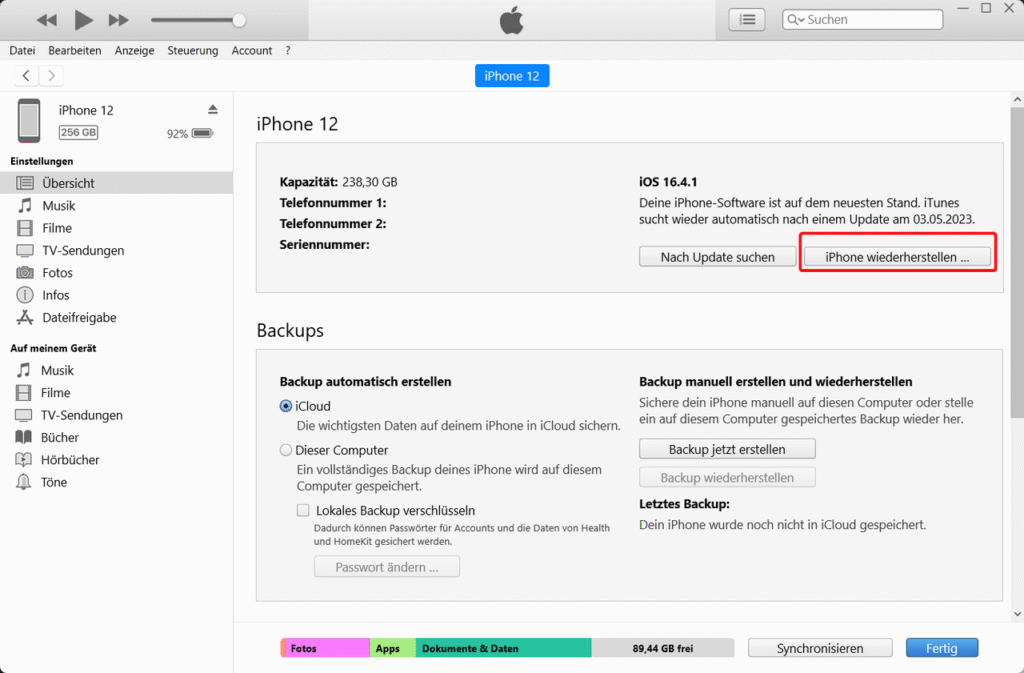
Bu yöntem cihazınızı sıfırlar ve yazılımı yeniden yükler. Ancak “iPad sıfırlama şifremi unuttum” durumunda iTunes bazen Apple ID doğrulaması ister, bu da işlemi engeller.
5. Şifreyi Unuttuysanız: Ultshare iPhone Ekran Kilidi Kaldırma ile iPad Sıfırlama
Eğer iPad sıfırlama şifremi unuttum diyorsanız, en etkili çözüm Ultshare iPhone Ekran Kilidi Kaldırma yazılımıdır. Bu yazılım, Apple kimliğine bağlı kilitli veya unutulmuş şifreli cihazlarda profesyonel bir çözümdür.
Ultshare iPhone Ekran Kilidi Kaldırma’ın Avantajları
iPad şifresini unuttuğunuzda cihazı sıfırlayabilir,
Apple ID’yi kaldırabilir,
Ekran kilidini, Touch ID’yi veya Face ID’yi devre dışı bırakabilir.
Adım Adım Kullanımı
Bilgisayarınıza Ultshare iPhone Ekran Kilidi Kaldırma’ı indirin.
“Wipe Passcode” veya “Remove Apple ID” seçeneğini tıklayın.
iPad’i USB kablosu ile bağlayın.
Cihaz modeline uygun firmware dosyasını indirin.
“Start” tuşuna basın ve programın işlemi tamamlamasını bekleyin.
İşlem sonunda cihazınız sıfırlanacak ve yeni bir iPad gibi kuruluma hazır hale gelecektir.
Bu yöntem özellikle iPad resetleme tuşları veya iTunes sıfırlama işe yaramadığında önerilir.
6. iPad Resetleme İşlemi Sırasında Dikkat Edilmesi Gerekenler
Yedekleme yapın: iCloud veya iTunes üzerinden verilerinizi yedekleyin.
Batarya dolu olsun: En az %50 şarj önerilir.
Cihaz bağlantısı kesilmemeli: USB kablosu sabit olmalı.
Bu adımlar, olası veri kaybı ve hata riskini en aza indirir.
7. Güncel Gelişmeler: 2025’te iPad Sıfırlama Eğilimi
2025’te Apple, güvenlik politikalarını daha da sıkılaştırdı. Bu nedenle birçok kullanıcı “iPad sıfırlama şifremi unuttum” veya “iPad sıfırlama tuşları çalışmıyor” gibi sorunlarla karşılaşıyor.
Ayrıca, yapay zekâ destekli cihaz yönetimi sistemleri sayesinde, artık Fonelab iOS System Recovery veya Ultshare iPhone Ekran Kilidi Kaldırma gibi profesyonel araçlar çok daha güvenli hale geldi.
Bu trend, “iPhone sıfırlama” veya “iPhone ekran kilidi kaldırma” konularında da benzer şekilde artan bir ihtiyaç gösteriyor.
8. Kısa Notlar: Diğer Faydalı Konular
Eğer iPhone kullanıcısıysanız, benzer şekilde:
iPad şifremi unuttum konularında da aynı yöntemleri uygulayabilirsiniz.
Sonuç
iPad sıfırlama işlemi, hem performans hem de güvenlik açısından cihazın sağlıklı çalışması için gereklidir.
Şifreniz varsa: Ayarlar veya iTunes üzerinden sıfırlama yeterlidir.
Şifrenizi unuttuysanız: Ultshare iPhone Ekran Kilidi Kaldırma, 2025 itibarıyla en güvenilir çözümdür.
Bu yazılım sayesinde, “iPad sıfırlama şifremi unuttum” endişesi yaşamadan cihazınızı sıfırlayabilir, yeniden kurabilirsiniz.
Sık Sorulan Sorular
Evet, cihaz fabrika ayarlarına döner ve tüm veriler silinir.
Bazı durumlarda Apple ID doğrulaması gerekir, bu nedenle Ultshare iPhone Ekran Kilidi Kaldırma önerilir.
Donma veya yazılım hatası varsa, bilgisayardan sıfırlama yapın.
Yaklaşık 10–30 dakika arasında tamamlanır.
Evet, Apple kimliğinizle giriş yapmanız gerekir.
Evet, doğru yazılım ve adımlarla yapıldığında tamamen güvenlidir.


