
iPhone kullanıcıları için notlar, günlük hayatın vazgeçilmez bir parçasıdır. Alışveriş listeleri, toplantı notları, önemli hatırlatmalar veya yaratıcı fikirler… Ancak bir anda bu notların silindiğini görmek panik yaratabilir. Neyse ki, iPhone’da silinen notları geri getirme sandığınız kadar zor değil.
Bu kapsamlı rehberde, iCloud silinen notları geri getirme ve silinen notları geri getirme iPhone çözümlerinden başlayarak, yazılım kullanarak veri kurtarmaya kadar tüm yöntemleri adım adım anlatacağım. Ayrıca, 2025’te gündemde olan veri güvenliği trendlerine de değinerek rehberi güncel hale getireceğim.
1. iPhone’da Notlar Neden Silinir?
Birçok kullanıcı iPhone da silinen notları geri getirme ihtiyacını yanlışlıkla silme veya senkronizasyon hatalarından dolayı yaşar. Bazı yaygın nedenler şunlardır:
iCloud senkronizasyon hataları
iOS güncellemesi sonrası veri kaybı
Notlar uygulamasında yapılan hatalı işlemler
iPhone’un fabrika ayarlarına döndürülmesi
Donanımsal veya yazılımsal arızalar
Günümüzde veri güvenliği konusu oldukça önemli hale geldi. Özellikle kişisel notların silinmesi, kişisel verilerin korunmasıyla ilgili yeni tartışmaları da gündeme taşıyor. Bu yüzden bu tür durumlarda panik yapmak yerine sistematik adımlarla ilerlemek çok daha doğru bir yaklaşım olacaktır.
2. Silinen Notları iCloud Yedeklerinden Geri Getirme
En yaygın yöntemlerden biri icloud silinen notları geri getirme seçeneğidir. iCloud, birçok kullanıcı için otomatik bir yedekleme çözümüdür. Eğer iCloud senkronizasyonu açıksa, notlarınız kolaylıkla geri getirilebilir.
Adımlar:
iPhone Ayarlar menüsünü açın.
Apple Kimliği > iCloud > Notlar seçeneğine gidin.
“Notlar” seçeneğinin açık olduğundan emin olun.
iCloud.com adresine giderek hesabınıza giriş yapın.
“Notlar” bölümüne tıklayın ve silinen notları kontrol edin.
Uygun notları geri yükleyin.
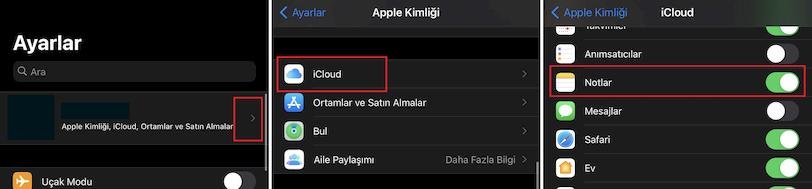
İpucu: Notlarınızın iCloud yedeği varsa, bu yöntemle veri kurtarma oranı oldukça yüksektir. Ayrıca ekran renk kayması veya şarj sorunları gibi diğer iPhone sorunlarından farklı olarak, notlar genellikle tamamen kurtarılabilir.
3. “Yakın Zamanda Silinenler” Klasörünü Kontrol Etme
Birçok kullanıcı silinen notları geri getirme iPhone sürecinde bu adımı atlar. Oysa ki Notlar uygulamasının kendisinde “Yakın Zamanda Silinenler” klasörü bulunur. Bu klasör, sildiğiniz notları genellikle 30 gün boyunca saklar.
Adımlar:
Notlar uygulamasını açın.
“Klasörler” kısmına gidin.
“Yakın Zamanda Silinenler” klasörünü bulun.
Geri getirmek istediğiniz notu seçin.
“Taşı” diyerek yeniden aktif klasöre taşıyın.
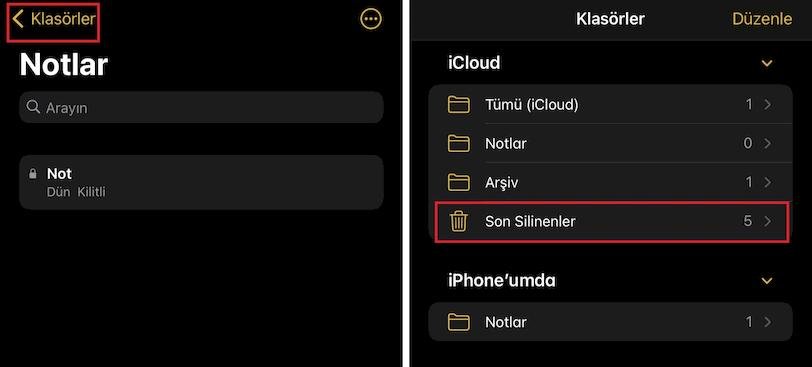
Dikkat: 30 günlük süre dolduktan sonra notlar kalıcı olarak silinebilir. Bu durumda yazılım tabanlı veri kurtarma yöntemleri devreye girer.
4. iTunes veya Finder Yedeklerinden Notları Geri Getirme
Eğer düzenli olarak iPhone’unuzu bilgisayarınıza yedekliyorsanız, iPhone da silinen notları geri getirme işlemi iTunes veya Finder üzerinden de yapılabilir.
Adımlar:
iPhone’unuzu bilgisayara bağlayın.
iTunes veya Finder’ı açın.
“Cihazınızı geri yükle” seçeneğini seçin.
Silinmeden önceki bir yedekleme noktasını seçin.
Geri yükleme işlemini başlatın.
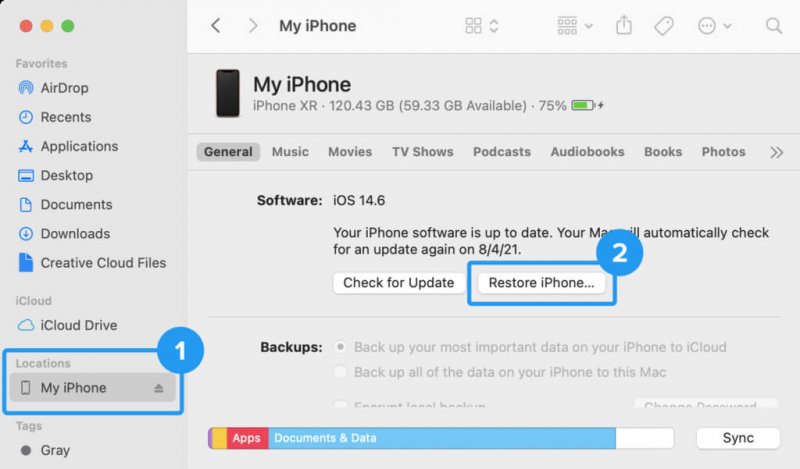
Avantaj: Tüm cihazı geri yüklemek yerine, sadece notları kurtarmak istiyorsanız özel veri kurtarma yazılımları daha pratik olabilir. Bu yüzden bir sonraki yöntem, en etkili çözümlerden biridir.
5. Yazılım Kullanarak iPhone’da Silinen Notları Geri Getirme
Eğer yukarıdaki yöntemlerle başarı elde edemediyseniz, profesyonel veri kurtarma yazılımları devreye girer. Bu noktada en etkili çözümlerden biri Ultshare iOS Veri Kurtarma yazılımıdır.
Bu Yöntemin Avantajları:
iCloud veya iTunes yedeği olmasa bile veri kurtarma imkanı sunar.
Silinen notlar, mesajlar, fotoğraflar ve diğer verileri tarayabilir.
Kullanıcı dostu arayüzü sayesinde teknik bilgi gerektirmez.
iOS 18 dahil en güncel sistemlerle uyumludur.
Adımlar:
Bilgisayarınıza Ultshare iOS Veri Kurtarma yazılımını indirin ve kurun.
iPhone’unuzu bilgisayara bağlayın.
Yazılımı başlatın ve “iOS Cihazından Kurtarma” seçeneğini seçin.
Tarama işlemini başlatın ve silinen notları bulun.
Geri getirmek istediğiniz notları seçerek kurtarma işlemini tamamlayın.
Not: Bu yöntem, icloud silinen notları geri getirme veya iTunes yedekleme çözümlerinden sonuç alınamadığında en güçlü alternatiftir.
6. iPhone Veri Kaybını Önlemek İçin Güncel İpuçları
Veri kurtarmak kadar veri kaybını önlemek de önemlidir. 2025 itibarıyla Apple ekosistemi daha gelişmiş yedekleme çözümleri sunsa da kullanıcı hataları hâlâ en büyük veri kaybı nedenlerinden biridir.
iCloud senkronizasyonunu her zaman aktif tutun.
Düzenli olarak manuel yedekleme yapın.
Notlarınızı üçüncü taraf uygulamalara taşımadan önce kontrol edin.
Güncellemeler öncesinde mutlaka yedekleme yapın.
Notlarınızı sık sık arşivleyerek organize edin.
Sonuç
Eğer notlar dışında başka verileri de kaybettiyseniz, benzer yöntemleri uygulayabilirsiniz.
Örneğin:
iPhone silinen fotoğrafları geri getirme yöntemleriyle fotoğraflarınızı geri alabilirsiniz.
iPhone whatsapp ta silinen mesajları görme veya iPhone silinen mesajları geri getirme konularında da benzer adımlar geçerlidir.
Bu senaryolar için de Ultshare yazılımı oldukça etkili bir çözümdür. Geniş veri kurtarma desteği sayesinde sadece notları değil, mesajları, medya dosyalarını ve daha fazlasını kurtarabilirsiniz.
Sık Sorulan Sorular
Evet, Ultshare iOS Veri Kurtarma gibi yazılımlarla iCloud olmadan da silinen notları kurtarabilirsiniz.
Evet, zaman çok önemlidir. Notlar kısa sürede üzerine yazılabilir ve geri dönüş zorlaşabilir.
Evet, doğrudan cihazdan tarama yaparak veri kurtarma mümkündür.
Eğer iCloud senkronizasyonu aktifse büyük ihtimalle geri getirebilirsiniz.
Evet, yazılım dünya genelinde güvenilir olarak kabul edilir ve kişisel verilerinizi korur.
“Yakın Zamanda Silinenler” klasöründe 30 gün boyunca kalır, sonrasında yazılımla kurtarma gerekebilir.


