
Birçok iPhone kullanıcısı cihazında iPhone ekran rengi bozuldu problemiyle karşılaşabilir. Renklerin soluk görünmesi, ekran renk kayması veya yanlış tonlarda yansıması günlük kullanım deneyimini ciddi şekilde etkiler. Bu yazıda, ekran renk ayarı, geçici çözümler ve profesyonel yöntemlerle sorunun nasıl çözüleceğini adım adım göstereceğiz.
Not: Tüm adımlar, kullanıcıların kolay takip edebilmesi için ekran görüntüleri ve yönlendirme simgeleri ile desteklenmiştir.
1. iPhone’u Yeniden Başlatma
Amaç: Geçici yazılım hatalarını gidermek ve ekran renk sorunlarını çözmek.
Adımlar ve Görseller:
Güç tuşuna basılı tutun → ekranınızda “Kapat” kaydırıcısı görünecek.
Kaydırıcıyı sürükleyerek cihazı kapatın.
Birkaç saniye bekledikten sonra tekrar açın.
Bu yöntem özellikle küçük yazılım hataları ve geçici renk bozulmaları için hızlı çözümdür.
2. Ekran Renk Ayarı Kontrolü
Amaç: Yanlış ayarlar nedeniyle soluk veya bozuk renkleri düzeltmek.
Adımlar ve Görseller:
Ayarlar → Erişilebilirlik → Ekran ve Metin Boyutu menüsüne gidin.
Renk Filtreleri veya Gri Tonlama gibi seçenekleri kontrol edin.
İstenilen renk ayarını aktif veya pasif hale getirin.
Not: Bu adım ile ekran renk ayarlama ve iphone renk değiştirme ayarları doğal görünüm kazanır.
3. True Tone ve Night Shift Özelliklerini Düzenleme
Amaç: Otomatik renk ayarlarını optimize ederek iPhone ekran rengi soluk sorununu önlemek.
Adımlar ve Görseller:
Ayarlar → Ekran ve Parlaklık → True Tone seçeneğini kontrol edin.
Night Shift özelliğini açıp kapatarak ekranın doğal tonunu gözlemleyin.
İpucu: True Tone bazen ekranın sarımsı görünmesine sebep olabilir.
4. Donanımsal Kontroller
Amaç: Ekran paneli veya donanımdan kaynaklanan renk bozulmalarını tespit etmek.
Kontroller ve Görseller:
Cihazın fiziksel hasarını kontrol edin.
Sıvı teması veya düşme sonrası ekran renk kaymaları oluşabilir.
Yetkili Apple servisinden teknik destek alın.
5. Yazılım Kaynaklı Sorunları Ultshare ile Çözme
Bazı iPhone ekran renk sorunları, yazılım kaynaklı hatalardan kaynaklanır. Bu tür durumlarda Ultshare iOS Sistem Onarımı kullanmak en etkili çözümdür. Aşağıda adım adım nasıl uygulanacağını bulabilirsiniz:
Adım 1: Ultshare’ı İndirin ve Kurun
Ultshare iOS Sistem Onarımı’ı resmi web sitesinden indirin.
Programı bilgisayarınıza kurarken güvenlik uyarılarına dikkat edin.
Kurulum tamamlandığında programı açın ve ana ekranda cihazınızı bağlamaya hazır konuma geçin.
İpucu: Program Windows ve Mac sistemleriyle uyumludur, uyumlu sürümü seçtiğinizden emin olun.
Adım 2: iPhone’u Bilgisayara Bağlayın
Orijinal USB kablo kullanın, kablonun hasarsız olduğundan emin olun.
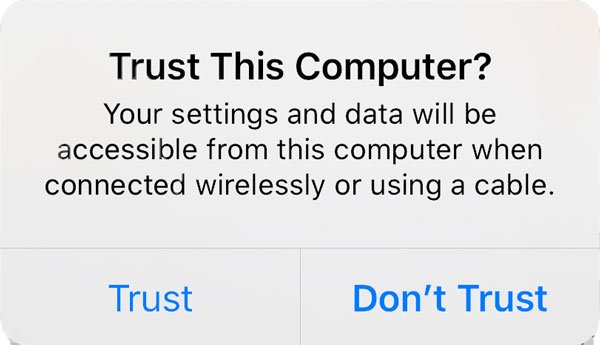
iPhone’u bilgisayara bağladıktan sonra Ultshare otomatik olarak cihazı tanıyacaktır.
Cihaz algılanmadıysa USB portunu veya kabloyu kontrol edin.
Adım 3: Onarım Modunu Seçin
Programda iki seçenek göreceksiniz: Standard Mode ve Advanced Mode.
Standard Mode: Renk bozulmaları ve sistem hataları gibi yaygın sorunlar için uygundur.
Advanced Mode: Daha ciddi sistem hataları ve firmware sorunları için uygundur, tüm veriler silinebilir.
İpucu: Veri kaybını önlemek için öncelikle Standard Mode’u tercih edin.
Adım 4: Firmware Dosyasını İndirin
Ultshare, cihaz modelinize uygun firmware dosyasını otomatik olarak listeler.
Dosya boyutu cihaz modeline göre değişir, indirme işlemi internet hızına bağlı olarak birkaç dakika sürebilir.
Dosya indirilirken bilgisayar veya iPhone’u kapatmayın.
Not: Yanlış firmware yüklemek cihazın çalışmaz hale gelmesine sebep olabilir, bu nedenle cihaz modelinizi doğru seçin.
Adım 5: Onarım İşlemine Başlayın
Firmware indirme işlemi tamamlandıktan sonra Onar (Repair) butonuna tıklayın.
Program, otomatik olarak sistem hatalarını tarayacak ve gerekli düzeltmeleri yapacaktır.
İşlem sırasında cihazı bilgisayardan çıkarmayın veya işlemi durdurmayın.
Tahmini Süre: 10–30 dakika, cihaz modeline ve firmware boyutuna göre değişebilir.
Adım 6: İşlem Tamamlandıktan Sonra Kontrol
Onarım işlemi tamamlandığında iPhone otomatik olarak yeniden başlatılır.
Ekran renklerinin normale dönüp dönmediğini kontrol edin.
Eğer sorun devam ederse, Advanced Mode ile tekrar deneyebilir veya Apple yetkili servisine başvurabilirsiniz.
Ek İpuçları:
İşlem sırasında cihaz şarjının %50’den düşük olmadığından emin olun.
İşlem tamamlanana kadar başka uygulamalar açmayın.
Onarım sonrası ekran renk ayarlarını kontrol edin ve gerekirse ekran renk ayarı menüsünden küçük düzeltmeler yapın.
6. iPhone Şarj Rengi ve Görsel Ayarlar
Amaç: Şarj sırasında görünen renklerin veya görsel tonların düzenlenmesi.
Ayarlar → Ekran ve Parlaklık → Renk Filtreleri ile oynayabilirsiniz.
Şarj renk değiştirme seçenekleri ve ekran modları ile cihazın tonlarını optimize edin.
7. Geçici Çözümler
Parlaklığı artırıp azaltmak, ekran renk ayarı sorunlarını geçici olarak düzeltebilir.
Düşük güç modunu kapatmak renkleri normalize eder.
iOS güncellemelerini kontrol etmek, yazılım kaynaklı hataları gidermeye yardımcı olur.
8. Kullanıcı Hatalarından Kaçınma
Yanlış renk filtreleri veya üçüncü parti uygulamalar kullanmak.
Aşırı parlaklık ayarı ile ekranın soluk görünmesi.
Cihazı uzun süre şarjda bırakmak.
İpucu: Ayarları varsayılan konuma getirerek renk bozulmalarını önleyebilirsiniz.
8. Ekstra Tavsiyeler ve Önleyici Adımlar
Sensörleri test edin: Pusula uygulamasıyla ivmeölçer çalışıyor mu kontrol edin.
Kılıfı çıkarın: Manyetik kapaklar bazen ekranı döndürme işlevini engeller.
iOS güncellemelerini yapın: Yazılım güncellemeleri hataları düzeltir.
Uygulama desteklerini kontrol edin: Her uygulama yatay moda izin vermez.
Profesyonel destek alın: Sürekli sorun yaşıyorsanız, Ultshare iOS Sistem Onarımı en güvenilir çözümdür.
9. Profesyonel Yardım Almak
Eğer tüm adımlar sonuç vermezse, cihazın donanımsal bir arızası olabilir. Özellikle iphone ekran rengi bozuldu şikayetleri için yetkili servis önerilir.
10. Ekstra Tavsiyeler ve Önleyici Adımlar
Cihazı düzenli olarak güncel tutun.
True Tone ve Night Shift özelliklerini ihtiyaç dahilinde kullanın.
Üçüncü parti ekran filtreleme uygulamalarından kaçının.
Cihazı düşme veya sıvı teması riskinden koruyun.
Parlaklık ve renk ayarlarını varsayılan konumda bırakmak uzun vadede ekranın sağlığı için önemlidir.
Sonuç
iPhone ekran rengi bozuldu problemi hem yazılım hem donanımdan kaynaklanabilir. Bu yazıda, renk ayarları, True Tone/Night Shift, geçici çözümler ve profesyonel yöntemler dahil olmak üzere kapsamlı çözümler sunulmuştur. En güvenilir çözüm olarak Ultshare iOS Sistem Onarımı önerilmektedir.
Sık Sorulan Sorular
Yeniden başlatmayı deneyin ve ekran renk ayarlarını kontrol edin.
Ayarlar > Erişilebilirlik > Ekran ve Metin Boyutu menüsünden yapılabilir.
Ekranı çevresel ışığa göre ayarlar ve bazen sarımsı görünmesine sebep olabilir.
Hayır, ayarlar her zaman değiştirilebilir.
Ekran renk bozulmaları, renk kaymaları, soluk ekran ve sistem hatalarında kullanılabilir.
Yetkili Apple servisine başvurmak gerekir.


