
Samsung telefonunuzun ekran kilidi şifresini mi unuttunuz ya da cihaz bir şekilde kilitlendiği için erişemiyor musunuz? Endişelenmeyin, bu oldukça yaygın bir durumdur ve çözüm yolları sandığınızdan daha fazladır. Bu yazıda, samsung telefon kilitlendi nasıl açabilirim sorusuna adım adım çözümler sunacağız. Desen, PIN veya parola kilidini unutmanız durumunda kullanabileceğiniz farklı yöntemleri ele alacak ve özellikle Ultshare Telefon Ekran Kilidi Kaldırma aracılığıyla kilidi kolayca kaldırmanın nasıl mümkün olduğunu detaylı şekilde anlatacağız.
Bu rehberde şu önemli konuları bulacaksınız:
Kilit ekranını kaldırmanın farklı yolları
“Cihazımı Bul” servisiyle kilidi uzaktan açma
Fabrika ayarlarına döndürerek kilidi kaldırma
Profesyonel yazılım kullanarak şifresiz giriş
Şifre unutmayı önlemek için ipuçları
Kullanılacak başlıca anahtar kelimeler: Samsung desen kilidi kırma formatsız、Samsung telefon kilitlendi nasıl açabilirim、telefonun şifresini unuttum Samsung、Samsung cihazımı bul kilit kaldırma、Samsung pin kodu unuttum、Samsung telefon kilidi şifresi、Samsung ekran kilidi şifresini unuttum、Samsung telefon deseni unuttum、Samsung telefon şifresi kırma、Samsung kilit ekranı şifresini unuttum、Samsung kilit şifresini unuttum、Samsung desen kilidi kırma、Samsung telefon kilidi kırma.
1. Genel Bakış: Samsung Telefonların Kilitlenme Nedenleri
Samsung cihazınızın kilitlenmesine yol açabilecek pek çok sebep olabilir. En yaygın nedenlerden bazıları şunlardır:
Desen, PIN veya parola şifresinin unutulması
Uzun süre yanlış şifre girilmesi nedeniyle otomatik kilit
Yazılım hataları veya sistem güncelleme sorunları
Ekran kırılması veya dokunmatik sorunu nedeniyle giriş yapılamaması
Bu durumlarda cihazınıza erişememeniz, verilerinize ulaşmanızı da engeller. Bu yüzden, kilidi güvenli bir şekilde kaldırmak oldukça önemlidir.
2. Samsung Desen Kilidi Kırma Formatsız — Verileri Silmeden Çözüm
Birçok kullanıcı “Samsung desen kilidi kırma formatsız mümkün mü?” sorusunu merak ediyor. Eğer desen veya PIN kodunu unuttuysanız ve verilerinizi silmeden çözüm arıyorsanız, bazı yöntemler işinizi görebilir:
Google hesabınızla giriş yapma (eski Android sürümleri için)
5 kez yanlış desen girildiğinde “Deseni unuttum” seçeneği belirir.
Google hesabınızla giriş yaparak kilidi kaldırabilirsiniz.
Smart Lock özelliğini kullanma (önceden aktifse)
Daha önce güvenli bir konum veya cihaz tanımladıysanız, bu bölgede telefon otomatik olarak açılabilir.
Ancak bu yöntemler her zaman çalışmayabilir. Yeni modellerde veya güvenlik seviyesi yüksek cihazlarda desen kilidi kırma için daha güçlü yöntemlere ihtiyaç duyulur.
3. Samsung Cihazımı Bul ile Kilit Kaldırma
Find My Mobile servisi (Samsung Cihazımı Bul), telefonunuzun kilidini uzaktan kaldırmanıza olanak tanır. Bu yöntem, özellikle telefonun şifresini unuttum Samsung durumlarında oldukça işe yarar.
Adımlar:
Başka bir cihazdan findmymobile.Samsung.com adresine gidin.
Samsung hesabınızla giriş yapın.
Sol paneldeki cihazınızı seçin.
“Kilit Aç” veya “Ekran Kilidini Kaldır” seçeneğine tıklayın.
Samsung hesabı şifrenizi girerek işlemi onaylayın.
Bu yöntemle Samsung cihazımı bul kilit kaldırma işlemini veri kaybı olmadan gerçekleştirebilirsiniz. Ancak bunun için cihazınızda önceden bu servis aktif olmalıdır.
4. Fabrika Ayarlarına Döndürerek Kilidi Açma
Eğer cihazınızda Cihazımı Bul aktif değilse ve PIN ya da desen şifresini hatırlamıyorsanız, fabrika ayarlarına döndürme (hard reset) işlemi bir diğer seçenektir.
Adımlar:
Telefonu tamamen kapatın.
Ses açma + güç tuşuna aynı anda basılı tutun.
Recovery menüsü açıldığında “Wipe data/factory reset” seçeneğini seçin.
“Yes” diyerek onaylayın.
İşlem tamamlandığında “Reboot system now” seçeneğini seçin.
Bu yöntem tüm verileri sileceği için dikkatli olun. Samsung telefon kilidi kırma için etkili olsa da veri kaybı yaşanır.
5. Yazılım Kullanarak Kilidi Kırma — Ultshare Telefon Ekran Kilidi Kaldırma (Detaylı Rehber)
Neler Sağlar / Hangi Durumlar İçin Uygundur
Senaryolar: telefonun şifresini unuttum Samsung, Samsung pin kodu unuttum, Samsung telefon deseni unuttum, Samsung ekran kilidi şifresini unuttum gibi durumlar.
Hedef: PIN, desen veya parola (ekran kilidi) kaldırmak; mümkünse veri kaybı olmadan erişimi geri sağlamak.
Avantaj: Genellikle daha hızlı, otomatik ve kullanıcı dostu arayüz; teknik bilgi gerektirmez (adetli adımlar takip edildiğinde).
Sınırlamalar: Her modele/Android sürümüne %100 uyum garantisi yoktur; bazı durumlarda fabrika ayarı (format) gerekebilir.
Hazırlık — Başlamadan Önce Yapmanız Gerekenler
Cihaz sahibi olduğunuzdan emin olun. (Satın alma fatura, kimlik vb. gerekebilir.)
Bilgisayar (Windows veya Mac), orijinal veya sağlam bir USB kablosu ve istikrarlı internet bağlantısı hazırlayın.
Cihazın şarjı en az %50 olmalı; işlem sırasında cihaz kapanırsa sorun çıkabilir.
Mümkünse cihazın yedeğini alın (eğer erişiminiz varsa). Kilidi tamamen kaldırmadan önce yedek almak en güvenli yaklaşımdır.
Bilgisayarınıza Ultshare Telefon Ekran Kilidi Kaldırma yazılımını resmi kaynaktan indirin ve yükleyin.
(Gerekirse) Bilgisayarınıza Samsung USB sürücülerini kurun — cihazın düzgün tanınması için gereklidir.
Adım Adım: Ultshare Telefon Ekran Kilidi Kaldırma ile Kilit Kaldırma
Aşağıdaki adımlar, tipik kullanım akışını adım adım gösterir. Yazılım arayüzü sürümlere göre değişebilir; ekranda verilen talimatları da takip edin.
1) Yazılımı Başlatma ve Cihazı Bağlama
Bilgisayarda Ultshare Telefon Ekran Kilidi Kaldırma’ı çalıştırın.
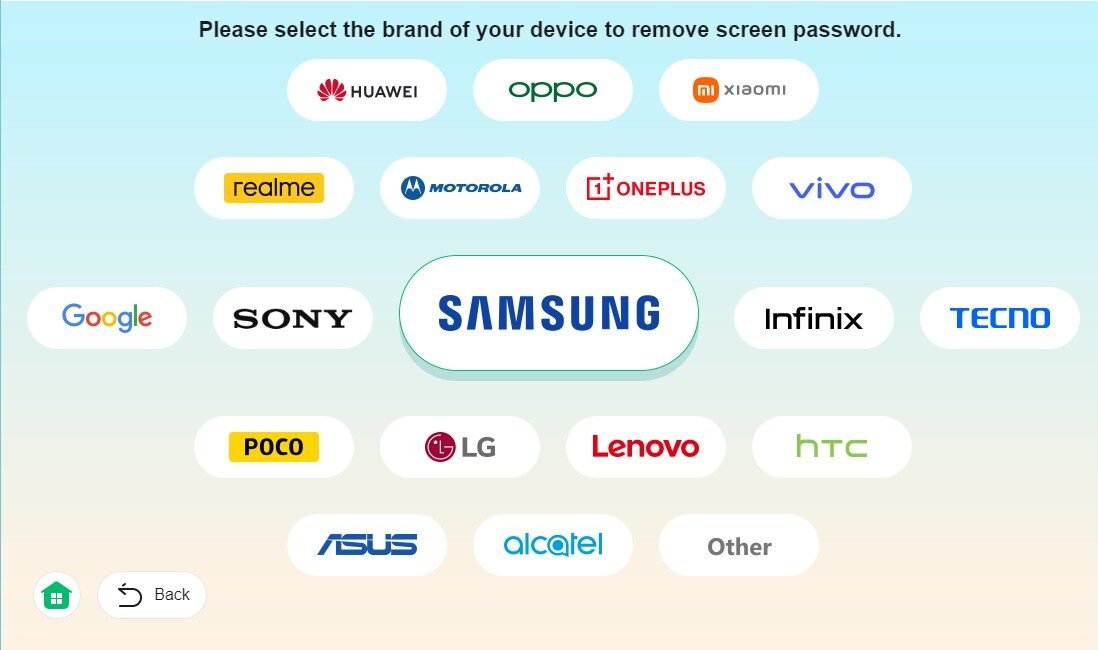
Ana ekranda Remove Screen Password (veya eşdeğer) seçeneğini bulun ve tıklayın.
Telefonu orijinal USB kablo ile bilgisayara bağlayın. Yazılımın cihazı tanımasını bekleyin.
Cihaz algılanmazsa farklı USB portu veya farklı kablo deneyin; gerekirse Samsung sürücülerini yeniden yükleyin.
2) Cihaz Bilgilerini Doğrulama
Yazılım, bağlı cihazı otomatik algılıyorsa model ve Android sürümü ekranına çıkar; değilse manuel olarak model bilgilerini girmeniz istenebilir. Doğru cihaz modelini seçmek kritik — yanlış firmware seçimi sorun yaratır.
Onay ekranında cihazın sahibi olduğunuzu ve devam etmek istediğinizi kabul edin.
3) Cihazınızı “Download Mode” veya “Recovery Mode”a Alma (Gerekli ise)
Birçok unlock aracı Samsung cihazlarda özel protokoller (ör. Download Mode) ile iletişim kurar. Yazılım sizi adım adım yönlendirecektir; genel yöntemler şunlardır:
Eski Samsung (Home tuşlu): Cihazı kapatın → Ses Kısma + Home + Güç tuşuna aynı anda basılı tutun → Download/Recovery ekranı gelir.
Bixby tuşlu modeller (S8, S9, S10 bazıları): Cihazı kapatın → Ses Kısma + Bixby + Güç tuşuna aynı anda basılı tutun.
Yeni modeller (Home yok, Bixby yok): Cihazı kapatın → Ses Kısma + Güç tuşuna basılı tutun; bazı modellerde Ses Kısma + Ses Açma + Güç kombinasyonu gerekir.
Not: Model farklılıkları çoktur; yazılım ekranda doğru kombinasyonu gösterecektir. Eğer nasıl yapılacağını bilmiyorsanız cihaz modelinizin resmi talimatını kontrol edin.
4) Kaldırma Paketinin İndirilmesi
Yazılım, cihaz modeline uygun bir onarım/kaldırma paketini (firmware veya özel çözüm paketi) otomatik indirir. Bu adım internet hızınıza göre birkaç dakika sürebilir.
İndirme tamamlandıktan sonra “Start to Remove” veya benzeri butona tıklayın.
5) Kilidin Kaldırılma Süreci
Yazılım, indirdiği paketi kullanarak ekran kilidini kaldırma işlemine başlar. İşlem sırasında:
Cihaz birkaç kez yeniden başlayabilir.
Ekranda ilerleme göstergesi bulunur; asla kabloyu çıkarıp bilgisayarı kapatmayın.
İşlem tamamlandığında ekranda “Removal Successful” (kaldırma başarılı) mesajı görünür ve cihaz normale döner.
6) Son Kontroller
Cihaz açıldığında ekran kilidi artık aktif olmayacaktır; cihazı baştan kurmanız veya yeni bir desen/PIN belirlemeniz gerekebilir.
Telefonun temel fonksiyonlarını (arama, ağ, Wi-Fi, galeri) kontrol edin; eğer veri korunmuşsa fotoğraf ve mesajların yerinde olup olmadığını doğrulayın.
Olası Sonuçlar ve Beklentiler
En iyi senaryo: Kilit kaldırılır, veriler korunur, cihaz normal çalışır.
Bazı durumlarda: Yazılım veya model kısıtları nedeniyle veri kaybı olabilir; Ultshare size Standard/Advanced mod seçenekleri sunuyorsa önce daha az riskli olanı deneyin.
Eğer işlem başarısız olursa: Yeniden deneme, farklı mod (Recovery/Download) veya son çare olarak fabrika ayarı gerekebilir.
Hata / Sorun Giderme (Troubleshooting)
Cihaz tanınmıyor: Farklı USB port/kablo deneyin; Samsung USB sürücülerini yeniden yükleyin; bilgisayarı yeniden başlatın.
Download Mode’a giremiyorum: Modeliniz için doğru kombinasyonu üreticinin sitesi veya yazılımın yardım bölümünden kontrol edin.
İndirme hatası (firmware): İnternet bağlantısını kontrol edin; indirmeyi durdurup yeniden başlatın; yeterli disk alanı olduğundan emin olun.
Unlock işlemi yarıda kesildi: Kaboyu çıkarmayın; yazılımın yönergelerini takip edin; yeniden başlatma gerekebilir. Eğer cihaz açılmazsa profesyonel servise başvurun.
Güvenlik, Veri ve Sonrası İçin İpuçları
İşlem öncesi veri yedeği yoksa önemli verilerin kaybolma riski bulunduğunu unutmayın.
Kilit kaldırıldıktan sonra yeni bir güvenlik yöntemi (biyometrik veya güvenli bir parola) belirleyin ve şifreyi güvenli bir yerde saklayın.
Cihazınızı güvenli tutmak için Samsung hesabı ve “Find My Mobile” özelliklerini aktif bırakın.
Eğer cihaz ikinci el ise önce satıcıdan fabrika şifresinin kaldırıldığından emin olun; aksi halde iCloud/Google aktivasyon kilidi sorunları olabilir.
Hangi Modu Seçmeliyim? (Standard vs Advanced)
Standard Mode: Önce bunu deneyin — veri kaybı riski daha düşüktür. Ekran kilidi kaldırma, küçük sistem sorunları için uygundur.
Advanced Mode: Ciddi sistem bozulmalarında veya Standard Mode işe yaramadığında tercih edilir; genellikle veri silme riski daha yüksektir.
Kısa Özet (Özet Tavsiye)
Önce Cihazımı Bul ve basit yeniden başlatma yöntemlerini deneyin.
Eğer verileri korumak istiyorsanız, Ultshare Telefon Ekran Kilidi Kaldırma ile Standard Mode’u deneyin.
İşlem öncesi bilgisayar, USB kablo ve şarj durumunu hazırlayın.
Cihaz modeline uygun Download/Recovery modunu dikkatle uygulayın.
İşlem başarısız olursa Advanced Mode veya yetkili servise yönelin.
6. Şifre Unutmayı Önlemek İçin İpuçları
Telefonunuzu yeniden kilitlemek zorunda kalmamak için bazı önleyici adımlar atabilirsiniz:
Parolanızı veya deseninizi bir parola yöneticisinde güvenli şekilde saklayın.
Akılda kalıcı ama kolay tahmin edilemeyecek bir şifre belirleyin.
Smart Lock veya biyometrik kimlik doğrulama (parmak izi, yüz tanıma) aktif edin.
Samsung Cihazımı Bul özelliğini mutlaka açık bırakın.
Bu şekilde, tekrar Samsung kilit ekranı şifresini unuttum durumuyla karşılaşma riskinizi büyük ölçüde azaltabilirsiniz.
Sonuç
Eğer Samsung telefon kilitlendi nasıl açabilirim diye düşünüyorsanız, yukarıda anlattığımız yöntemlerden biri mutlaka size uygundur.
Veri kaybı olmadan çözüm istiyorsanız Ultshare Telefon Ekran Kilidi Kaldırma en pratik seçenektir.
Cihazımı Bul servisi aktifse, uzaktan kilidi kaldırmak oldukça kolaydır.
Tüm yöntemler başarısız olursa, fabrika ayarlarına dönerek cihaza yeniden erişebilirsiniz.
Sık Sorulan Sorular
Evet, Cihazımı Bul veya Ultshare Telefon Ekran Kilidi Kaldırma kullanarak verileri silmeden kilidi kaldırmak mümkündür.
Cihazımı Bul servisi, fabrika ayarına sıfırlama veya profesyonel yazılım kullanabilirsiniz.
Ultshare Telefon Ekran Kilidi Kaldırma, PIN kodunu hızlıca kaldırmanızı sağlar.
Seçtiğiniz yönteme bağlıdır. Ultshare kullanırsanız veri kaybı olmadan çözebilirsiniz.
Samsung hesabınıza giriş yaparak “Kilit Aç” seçeneğiyle uzaktan kilidi kaldırabilirsiniz.
Cihaz size aitse ve başka kişiye zarar verilmiyorsa yasaldır. Başkasına ait cihazların kilidini açmak yasa dışıdır.


