
iPhone çöp kutusundan silinenleri geri getirme, özellikle Son Silinenler klasöründen tamamen yok olan dosyalar söz konusu olduğunda en çok araştırılan konulardan biridir. iPhone çöp kutusu yapısı, fotoğraflar, videolar, notlar ve mesajlar için farklı çalıştığı için geri dönüşüm kutusundan silinenleri geri getirme işlemi her zaman aynı yöntemle yapılmaz. Bu rehberde hem iOS sisteminin sunduğu tüm resmi yöntemleri hem de en etkili profesyonel çözüm olan Ultshare iOS Veri Kurtarma aracılığıyla iphone çöp kutusundan silinenleri geri getirme yollarını adım adım ele alıyoruz.
2026 yılında veri kaybının büyük ölçüde arttığı, iCloud kullanıcılarının “yanlış silme – iCloud senkronizasyon hatası – iOS güncelleme sonrası dosyaların kaybolması” gibi sorunlar yaşadığı dönemde güncel ve kapsamlı bir rehbere sahip olmak her zamankinden daha önemli.
1. iPhone Çöp Kutusu Nasıl Çalışır? (Temel Mantık)
“iPhone çöp kutusu” ifadesi teknik olarak Windows veya Mac’teki geri dönüşüm kutusu kadar merkezi değildir. Bu yüzden kullanıcılar sık sık “iPhone da çöp kutusu nerede?” sorusunu sorar.
Aslında iPhone çöp kutusu;
Fotoğraflar uygulaması (Son Silinenler)
Dosyalar uygulaması (Yakınlarda Silinenler)
Notlar uygulaması içindeki Silinenler klasörü
Mail uygulaması Çöp Kutusu
şeklinde dağınık bir yapıya sahiptir.
Bu nedenle iphone çöp kutusundan silinenleri geri getirme işlemi, silinen içerik türüne göre değişir.
2. Basit Yöntem: iPhone Fotoğraflar ve Videolar İçin “Son Silinenler” Klasörünü Kontrol Etme
iPhone çöp kutusundan silinenleri geri getirme söz konusu olduğunda ilk bakılması gereken yer Fotoğraflar > Albümler > Son Silinenler bölümüdür.
Adımlar:
Fotoğraflar uygulamasını açın.
Albümler sekmesine gidin.
Aşağı kaydırın ve Son Silinenler klasörünü açın.
Kurtarmak istediğiniz fotoğrafı seçin.
Kurtar butonuna basın.
Önemli Not:
Bu klasördeki dosyalar 30 gün sonra otomatik silinir. Bu 30 gün dolduktan sonra iPhone çöp kutusundan silinenleri geri getirme manuel olarak mümkün olmaz — profesyonel araç gerekir.
3. iPhone Dosyalar Uygulamasındaki Silinen Belgeleri Geri Getirme
iCloud Drive veya On My iPhone içindeki kaldırılmış belgeler, “Yakınlarda Silinenler” bölümünde tutulur.
Adımlar:
Dosyalar uygulamasını açın.
Sol menüden Yakınlarda Silinenler bölümüne girin.
Geri getirmek istediğiniz dosyayı seçin.
Geri Yükle seçeneğine basarak işlemi tamamlayın.
Bu yöntem, iPhone çöp kutusundan silinenleri geri getirme işleminin en pratik adımlarından biridir. Ancak bu klasörde bulunmayan dosyalar için profesyonel yazılım gerekir.
4. iCloud Yedeklerinden Geri Yükleme (Tam Geri Dönüşüm Kutusu Mantığı)
Silinen dosyalar iCloud senkronizasyonu nedeniyle kaybolmuş olabilir. Eğer iCloud yedeğiniz varsa, iPhone çöp kutusundan silinenleri geri getirme işlemi için geri yükleme yapılabilir.
Adımlar:
Ayarlar > Genel > iPhone’u Aktar veya Sıfırla > Tüm İçerikleri Sil
Kurulum ekranında iCloud Yedekten Geri Yükle seçeneğini seçin.
Silinme tarihinden önceki bir yedek varsa kesinlikle geri gelir.
Dezavantaj:
Bu yöntem tüm cihazı sıfırlar.
2026 yılında yapılan araştırmalar gösteriyor ki, kullanıcıların %40’ı iCloud yedeğini aktif olarak kullanmıyor. Bu nedenle profesyonel yöntem daha sık tercih edilmektedir.
5. Bilgisayarla Geri Getirme: iTunes/Finder Yedekleri
Bazı kullanıcılar bilgisayarda geri dönüşüm kutusundan silinen dosyaları geri getirme pc konusunu araştırsa da, iPhone için durum farklıdır.
iTunes veya Finder yedekleri kullanılarak iPhone çöp kutusundan silinenleri geri getirme mümkündür.
Adımlar:
iPhone’u USB ile bilgisayara bağlayın.
iTunes/Finder’ı açın.
“Yedekten Geri Yükle” seçeneğine tıklayın.
Tarih olarak en eski yedeği değil, silinmeden önceki yedeği seçin.
6. iPhone Çöp Kutusundan Silinenleri Geri Getirme (En Etkili Yöntem): Ultshare iOS Veri Kurtarma
Apple sisteminde bir dosya Son Silinenlerden tamamen kaldırıldığında, iPhone artık erişemez. Ancak dosyalar cihaz belleğinde bir süre daha kalır.
Bu nedenle 2026 yılı itibarıyla profesyonel yazılım kullanmadan geri dönüşüm kutusundan silinenleri geri getirme çoğu durumda mümkün değildir.
Ultshare iOS Veri Kurtarma, en yüksek kurtarma oranı sunan araçlardan biri olduğu için iPhone çöp kutusundan silinenleri geri getirme denildiğinde önerilen bir çözümdür.
Ultshare ile Geri Getirme Adımları
Adım 1: Programı İndirin ve Kurun
Resmî siteden Windows veya Mac için Ultshare iOS Veri Kurtarma’i indirin.
Kurulumdan sonra programı açın.
Adım 2: iPhone’u Bilgisayara Bağlayın
Orijinal USB kablosu önerilir.
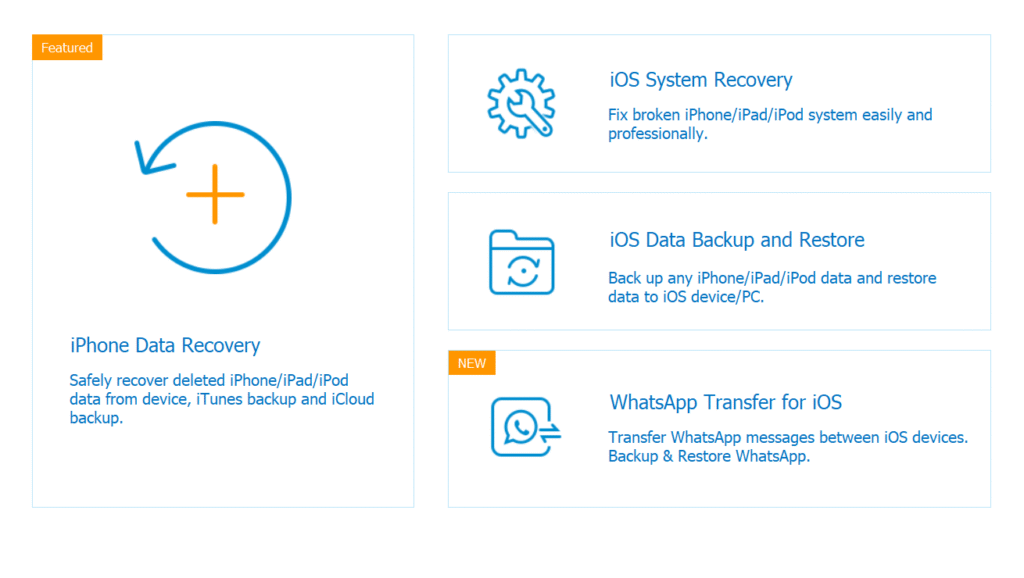
Program cihazınızı otomatik algılar.
Adım 3: Kurtarma Modunu Seçin
Program üç ayrı yöntem sunar:
iOS Device’dan Recovery
iTunes Backup’tan Recovery
iCloud Backup’tan Recovery

Çöp kutusundan tamamen silinen dosyalar için ilk seçenek uygundur.
Adım 4: Taramayı Başlatın
Program iPhone’un belleğini detaylıca tarar.

Silinen fotoğraf, video, belge, rehber, mesaj, not vb. tüm dosyalar listelenir.
Adım 5: Preview + Kurtarma
Silinen dosyaları görüntüleyebilir (bu özellik iCloud ve iTunes’ta yoktur).
Geri getirmek istediklerinizi seçin.
“Recover” butonuna basarak işlemi tamamlayın.

Ultshare, kullanıcıların bilgisayarda çöp kutusundan silinen dosyaları geri getirme iphone seçeneğini de dolaylı olarak destekler çünkü iTunes yedek dosyalarını da tarayabilir.
7. PC Üzerinden Çöp Kutusundaki Dosyaları Kurtarma (Özel Durumlar)
Bazı kullanıcılar fotoğraf veya dosyalarını bilgisayara aktardıktan sonra PC’de sildiği için:
çöp kutusundan silinen dosyaları geri getirme pc
bilgisayarda çöp kutusundan silinen dosyaları geri getirme
bilgisayarda çöp kutusundan silinen dosyaları geri getirme iphone
gibi aramalar yapmaktadır.
Bu durumda Windows/Mac tarafında Recuva, Disk Drill gibi araçlarla silinen veriyi kurtarıp yeniden iPhone’a transfer etmek mümkündür.
8. 2026 Yılının Dijital Güvenlik Trendleri: Neden Bu Kadar Çok Veri Kaybı Yaşanıyor?
2026 yılının en büyük mobil sorunlarından biri, iOS 18 güncellemeleri, iCloud optimizasyon hataları ve Apple’ın yeni yapay zekâ tabanlı temizlik sistemleri nedeniyle kullanıcıların dosyalarının yanlışlıkla silinmesidir.
Bu nedenle iPhone çöp kutusundan silinenleri geri getirme aramaları son 12 ayda büyük artış göstermiştir.
Bir diğer neden de cihazlar arasında sürekli veri aktarımı yapılmasıdır:
iPhone → Mac
iPhone → Windows
iPhone → iCloud
Bu transferlerde yaşanan hatalar da verilerin kaybolmasına yol açmaktadır.
9. Farklı İçerik Türlerinde iPhone Çöp Kutusundan Silinenleri Geri Getirme
Bu bölümde Apple uygulamalarının çöp kutusu mantığını özetliyoruz:
Fotoğraflar
→ Son Silinenler klasöründe 30 gün tutulur.
Dosyalar Uygulaması
→ Yakınlarda Silinenler klasörü temizlendiyse profesyonel kurtarma gerekir.
Mail Çöp Kutusu
→ Sunucuya göre değişir.
Safari Silinen Öğeler
→ İnceleme geçmişi geri getirilemez.
iPhone Kullanıcıları İçin Ek Veri Kurtarma Senaryoları (2026 Güncel)
Android cihazlarda olduğu gibi, iPhone kullanıcılarının da veri kurtarma konusunda sıkça yaşadığı problemler vardır. Özellikle iPhone silinen mesajları geri getirme ihtiyacı olan kişiler, iMessage veya SMS yedeklerinin iCloud üzerinden kontrol edilmesi gerektiğini bilmiyor. Aynı şekilde not uygulamasında yaşanan kayıplar da yaygındır; bu nedenle bazı kullanıcılar iPhone da silinen notları geri getirme yöntemlerini araştırır ve iCloud Notlar senkronizasyonu çoğu zaman bu dosyaları geri getirmeyi mümkün kılar. Fotoğraf kayıpları ise daha kritiktir. Son dönemlerde çok sayıda kullanıcı iPhone silinen fotoğrafları geri getirme ihtiyacıyla karşılaşıyor ve bu durumda “Son Silinenler” klasörü, iCloud Fotoğraflar ve profesyonel araçlar oldukça etkili çözümler sunmaktadır. Böylece hem Android hem de iOS cihazlarda veri kurtarma ihtiyacı tüm yönleriyle ele alınmış olur.
Ekstra Tavsiyeler (Veri Kaybını Önlemek İçin)
iCloud yedeklemeyi otomatiğe alın.
Önemli belgeleri hem iCloud hem bilgisayara yedekleyin.
Fotoğrafları zaman zaman dışa aktararak bilgisayarda saklayın.
iOS güncellemelerinden sonra kaybolan dosyalar için hemen Ultshare taraması yapın.
iPhone’u sıfırlamadan önce mutlaka tam yedek alın.
Sonuç
iPhone çöp kutusundan silinenleri geri getirme, dosyanın türüne ve silinme süresine bağlı olarak farklı yöntemlerle yapılabilir. Resmî yöntemler yeterli olmadığı durumlarda, Ultshare iOS Veri Kurtarma en yüksek kurtarma oranıyla profesyonel bir çözüm sunar.
Bu rehber, 2026 dijital güvenlik koşulları ve modern iOS yapısı göz önünde bulundurularak hazırlanmıştır.
Sık Sorulan Sorular
Merkezi bir çöp kutusu yoktur, uygulamalara göre değişir.
Klasör tamamen boşaldıysa profesyonel kurtarma gerekir.
Evet, Ultshare iOS Veri Kurtarma ile yüksek oranda geri getirilebilir.
Eğer iCloud.com üzerinde Geri Yükleme seçeneği varsa mümkündür.
Evet, Ultshare cihaz belleğini doğrudan taradığı için mümkündür.
Sadece bilgisayarda silinen dosyalar için işe yarar, iPhone için Ultshare gereklidir.
