
Die Factory Reset Protection (FRP) ist eine Sicherheitsfunktion von Android (Google), die nach einem Zurücksetzen auf Werkseinstellungen verhindert, dass ein Gerät ohne die ursprünglichen Login-Daten benutzt wird. Suchen nach Begriffen wie factory reset protection bypass, FRP bypass oder FRP lock entfernen sind sehr populär — aber viele Methoden, die online kursieren (z. B. FRP apk bypass, FRP files bypass, FRP bypass tool free), sind unsicher, intransparent oder rechtlich fragwürdig. Für rechtmäßige Gerätebesitzer sind offizielle Wege (Hersteller-Support, Google-Kontowiederherstellung) und seriöse, kostenpflichtige Tools die sicherste Lösung. Ultshare Handy Entsperren bietet z. B. eine Funktion „Bypass Google FRP LOCK“ an, die als legale Option für Gerätebesitzer beworben wird — nutzen Sie solche Tools nur, wenn Sie nachweislich der rechtmäßige Eigentümer sind.
1. Was ist FRP (Factory Reset Protection) und warum ist sie wichtig?
Die Factory Reset Protection schützt vor unbefugter Nutzung gestohlener/sogenannter „hard reset“-Geräte, indem nach einem Werksreset die ursprüngliche Google-Anmeldung verlangt wird. In der Praxis bedeutet das: ohne die Google-E-Mail und das Passwort des zuvor eingerichteten Kontos bleibt das Gerät blockiert (FRP lock). Das ist für die Sicherheit sehr nützlich — gleichzeitig kann es aber legitime Besitzer nach einem Verkauf, einem vergessenen Konto oder nach einem Reparaturvorgang vor Probleme stellen.
2. Typische Fragen, die Nutzer stellen (Suchbegriffe im Kontexteinsatz)
Sie werden häufig auf Suchen wie FRP pass, FRP sperre entfernen, FRP sperre umgehen, FRP unlock oder bypass FRP stoßen. Viele Webseiten locken mit Begriffen wie FRP bypass files, FRP apk bypass, FRP bypass tool, FRP unlock tool kostenlos oder FRP lock entfernen mit odin. Achtung: solche Angebote enthalten oft unsichere Dateien (FRP file bypass, FRP files bypass), und die rechtliche Lage ist in vielen Ländern sensibel.
3. Legale und sichere Wege, ein FRP-Problem zu lösen
3.1 Google-Account-Wiederherstellung
Wenn Sie noch Zugang zu der bei Google registrierten E-Mail haben, versuchen Sie die Kontowiederherstellung über Google (Passwort zurücksetzen, Zwei-Faktor-Auth prüfen). Das ist die einfachste und absolut legale Option, um die FRP-Sperre aufzuheben.
3.2 Hersteller-/Shop-Support (Samsung, etc.)
Wenn Sie Eigentümernachweis (Kaufbeleg, Rechnung, Seriennummer) haben, wenden Sie sich an den Hersteller oder den Händler. Viele Hersteller-Supportstellen (z. B. Samsung Service) können das Gerät für rechtmäßige Besitzer entsperren. Das ist die bevorzugte, sichere Methode.
3.3 Autorisierte Reparaturzentren
Bei Gerätekauf über Dritte oder bei Reparaturen hilft ein autorisierter Reparaturpartner — dieser kann nach Prüfung der Eigentumsnachweise die nötigen Schritte einleiten.
3.4 Kommerzielle, seriöse Softwarelösungen (rechtmäßige Verwendung)
Es gibt kommerzielle Tools, die FRP-Probleme für legitime Besitzer lösen. Als Beispiel nennt die Branche unter anderem Ultshare Handy Entsperren mit der Funktion „Bypass Google FRP LOCK“. Diese Tools sind für Besitzer gedacht, die nachweisen können, dass sie zum Gerät berechtigt sind. Vorteile: schnelle Abhilfe, Support, geringeres Risiko für Malware. Wichtig: Nutzen Sie solche Tools nur in legalem Rahmen.
Hinweis (für Ihre Seitenintegration): falls Sie Nutzerinstruktionen/Downloads verlinken möchten, können Sie an folgenden Stellen externe Links setzen:
Handy auf werkseinstellung zurücksetzen — hier können Sie auf eine offizielle Herstelleranleitung verlinken.
Samsung zurücksetzen ohne passwort — verlinken Sie auf eine autorisierte Supportseite.
Samsung auf werkseinstellung zurücksetzen — ebenfalls als Link zu offiziellen Support-Infos.
Diese drei Begriffe sollten Sie exakt so einmal im Text verwenden, damit Sie später externe Links darauf setzen können.
4. Warum „kostenlos“ oft riskant ist: Gefahren bei kostenlosen FRP-Angeboten
Suchen nach FRP bypass tool free, FRP apk bypass oder FRP bypass file führen häufig zu unsicheren Downloads. Risiken:
Malware / Trojaner in vermeintlichen Bypass-APKs.
Datenverlust und Geräteschäden durch unsaubere Eingriffe.
Rechtliche Folgen bei Verwendung auf fremden Geräten.
Fehlender Support: kostenlose Tools haben oft keine Haftung oder Hilfe.
Deshalb lautet die Empfehlung: kostenlose „FRP-Cracks“ meiden und stattdessen seriöse Wege wählen.
5. Was leistet ein seriöses FRP-Unlock-Tool (legal genutzt)?
Seriöse Tools (kommerziell) bieten: Gerätekompatibilität, Dokumentation, Kunden-Support, Updates für neue Android-Versionen und klare Hinweise auf rechtmäßige Nutzung. Begrifflichkeiten wie FRP unlock tool, FRP bypass tool, FRP tool tauchen in Produktbeschreibungen auf — achten Sie auf Reputation und Bewertungen.
6. Handlungsempfehlungen — Schritt für Schritt (Kurzüberblick ohne technische Bypass-Anleitungen)
Prüfen Sie Eigentumsnachweise (Kaufbeleg, Rechnung).
Versuchen Sie Google-Konto-Wiederherstellung.
Kontaktieren Sie Hersteller oder Händler (Samsung, Google).
Nutzen Sie autorisierte Reparaturservices.
Erwägen Sie seriöse, kommerzielle Software (z. B. Ultshare Handy Entsperren) — nur als letzter Schritt und nur, wenn Sie der rechtmäßige Eigentümer sind.
Vermeiden Sie kostenlose FRP-APKs / fragwürdige Files.
7.FRP Bypass — Detaillierte Schritt-für-Schritt-Anleitung mit Ultshare Handy Entsperren
Hinweis: Diese Anleitung ist ausschließlich für rechtmäßige Gerätebesitzer gedacht. Das Umgehen von FRP auf gestohlenen oder nicht Ihnen gehörenden Geräten ist illegal. Halten Sie Kaufbeleg/IMEI und Identitätsnachweis bereit, falls Hersteller/Provider dies verlangen.
Vorbereitungen (was Sie brauchen)
Ein Windows- oder macOS-PC (Windows wird meist empfohlen).
Original- oder hochwertiges USB-Kabel.
Akku geladen (≥ 50%).
Ultshare Handy Entsperren Installationsdatei (offizielle Quelle) — lade die aktuelle Version herunter und installiere sie.
Gerätetreiber für Ihr Android-/Samsung-Modell (OEM-USB-Treiber). Bei Bedarf installieren Sie die Samsung-USB-Treiber auf dem PC.
Optional: Zugangsdaten zu Ihrem Google-/Samsung-Account (zur Verifikation nach erfolgreichem Bypass ggf. nützlich).
Zeit: rechnen Sie mit 15–40 Minuten je nach Modell/Version.
Übersicht des Ablaufs
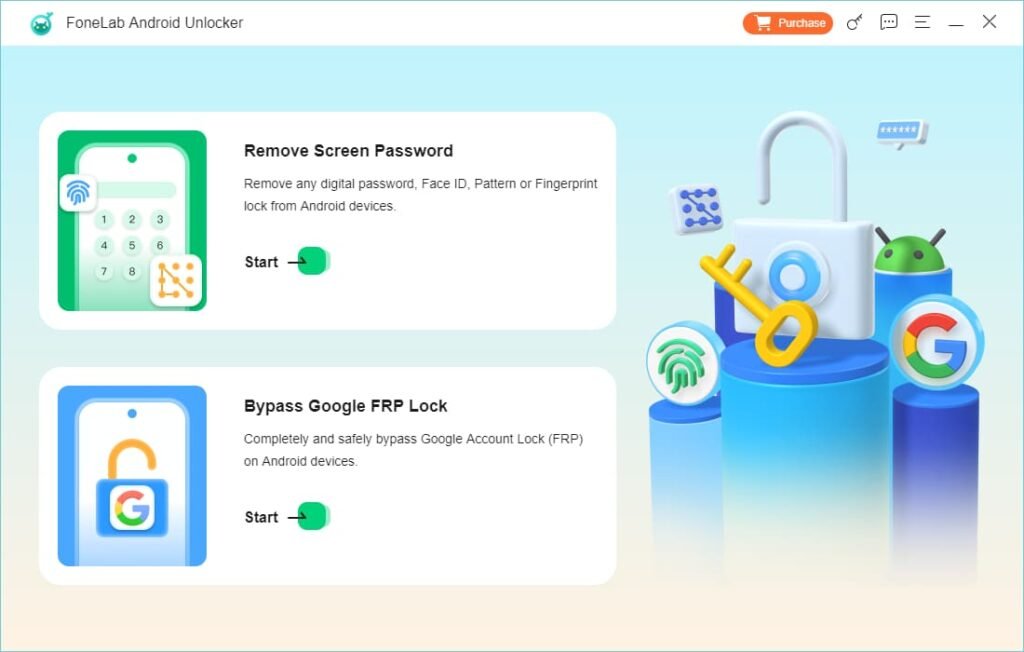
Programm starten → Modul „Bypass Google FRP LOCK“ wählen.
Gerät im normalen Modus verbinden → Software erkennt ggf. Modell.
Falls nötig: Gerät in den Download-/Recovery-Modus versetzen (Anleitung unten).
Software lädt / wählt das passende Paketzur Entfernung der FRP (oder fordert Sie auf, Gerätedaten zu bestätigen).
Bypass ausführen → Gerät rebootet → Google-Login/Hürde sollte entfernt sein.
Gerät initial einrichten (ggf. Factory Reset durchführen, falls empfohlen).
Schritt-für-Schritt-Anleitung (konkrete Software-Abläufe)
1) Installation & Treiber
Installieren Sie Ultshare Handy Entsperren auf Ihrem PC.
Installieren Sie ggf. OEM-USB-Treiber (z. B. Samsung-Treiber). Nach Treiberinstallation PC neu starten.
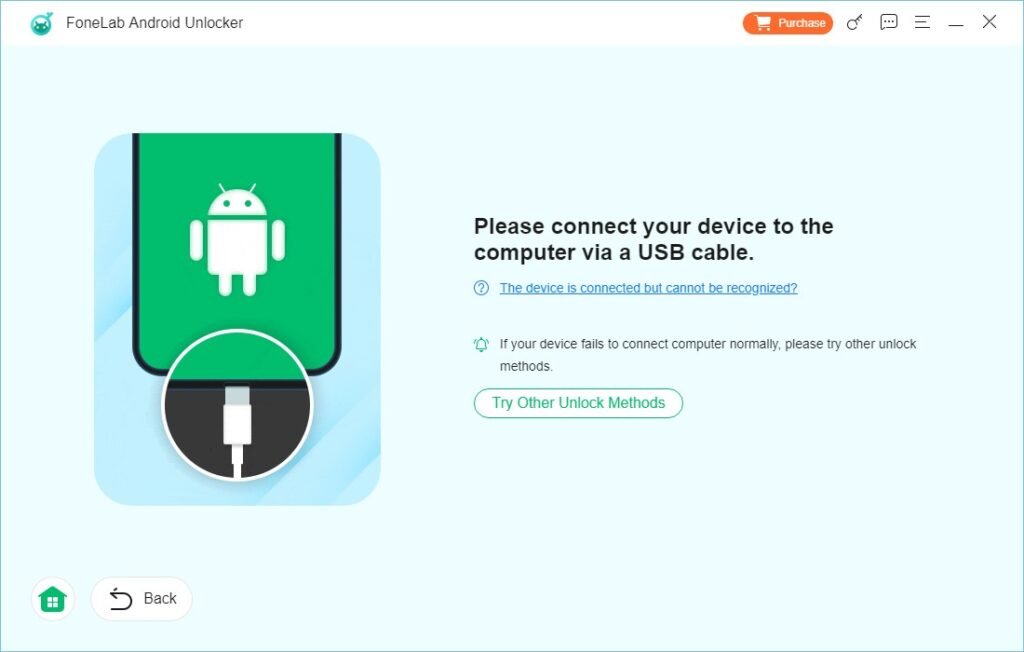
2) Programm starten & Modul wählen
Starten Sie Ultshare Handy Entsperren.
Im Hauptmenü wählen Sie „Bypass Google FRP LOCK“ (oder vergleichbaren Menüpunkt).
3) Gerät verbinden & erkannen lassen
Verbinden Sie das Android-Gerät per USB.
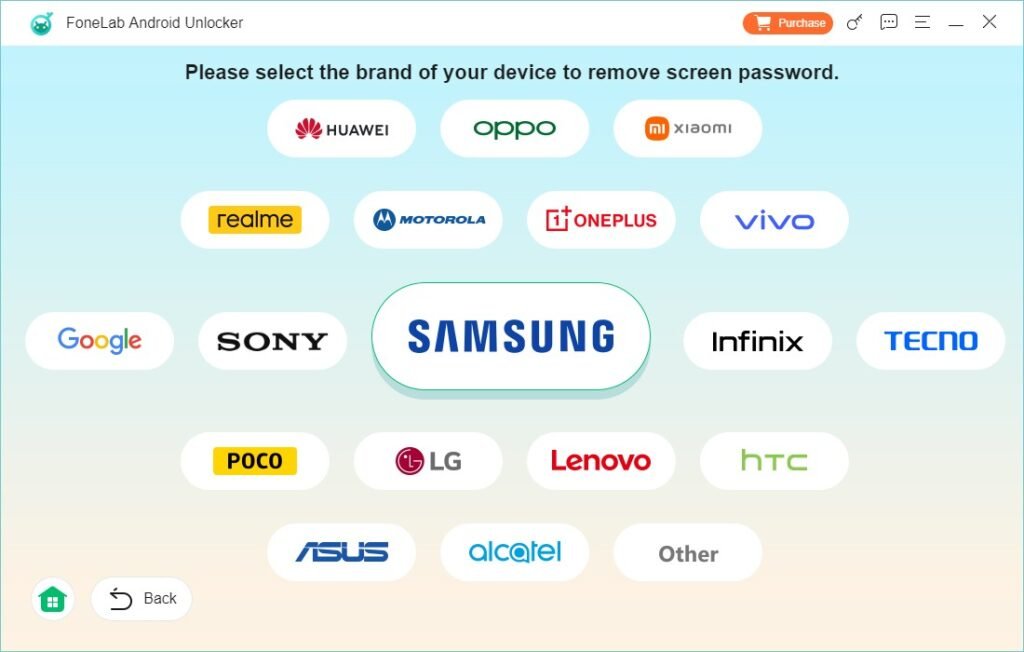
Warten Sie, bis die Software das Gerät erkennt. Meist erscheint im Fenster Modellbezeichnung, Android-Version oder Seriennummer.
Bestätigen Sie in der Software, dass die angezeigten Geräteinformationen korrekt sind.
4) Gerät in den erforderlichen Modus versetzen (falls verlangt)
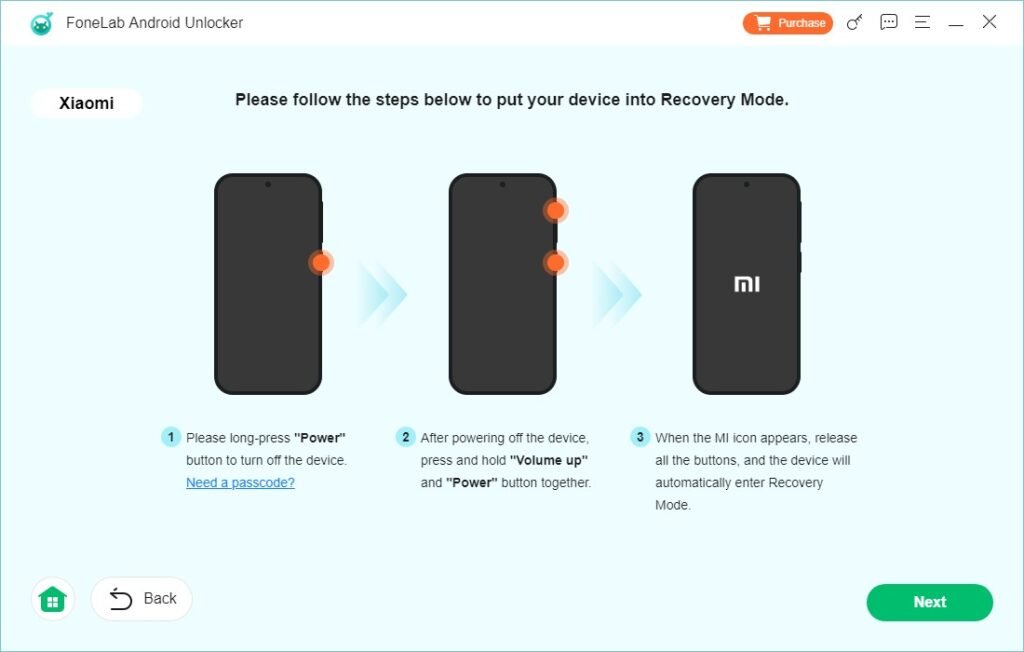
Viele Geräte erfordern den Download Mode oder Recovery Mode für das Flashen/Bypassen. Die Software zeigt üblich die nötige Tastenkombination an. Allgemeine Vorgehensweisen (gerätabhängig):
Samsung (ältere Modelle mit Home-Taste):
Gerät ausschalten → Halten: Volume Down + Home + Power → beim Warnbildschirm Volume Up drücken → Download Mode.
Samsung (neuere Modelle ohne Home):
Gerät ausschalten → Halten: Volume Down + Bixby (falls vorhanden) + Power → dann Volume Up → Download Mode。
(Anmerkung: Modelle variieren — folgen Sie der Software-Anweisung.)
Andere Android-Hersteller:
Volume Up/Down + Power, oder in manchen Fällen spezielle Kombinationen. Folgen Sie den Hinweisen in Ultshare.
WICHTIG: Wenn die Software einen bestimmten Boot-Mode erwartet, zeigt sie die genaue Tastenkombination oder eine Anleitung im Fenster an — befolgen Sie diese Anweisung.
5) Firmware-/Paket-Auswahl & Verifikation
Die Software lädt entweder automatisch das passende Paket (für Ihr Modell/Region) oder fordert Sie auf, eine passende Paketdatei zu bestätigen.
Prüfen Sie die angezeigten Angaben (Modell, Region, Android-Version). Falsche Auswahl kann das Gerät blockieren — brechen Sie ab, falls Angaben nicht passen.
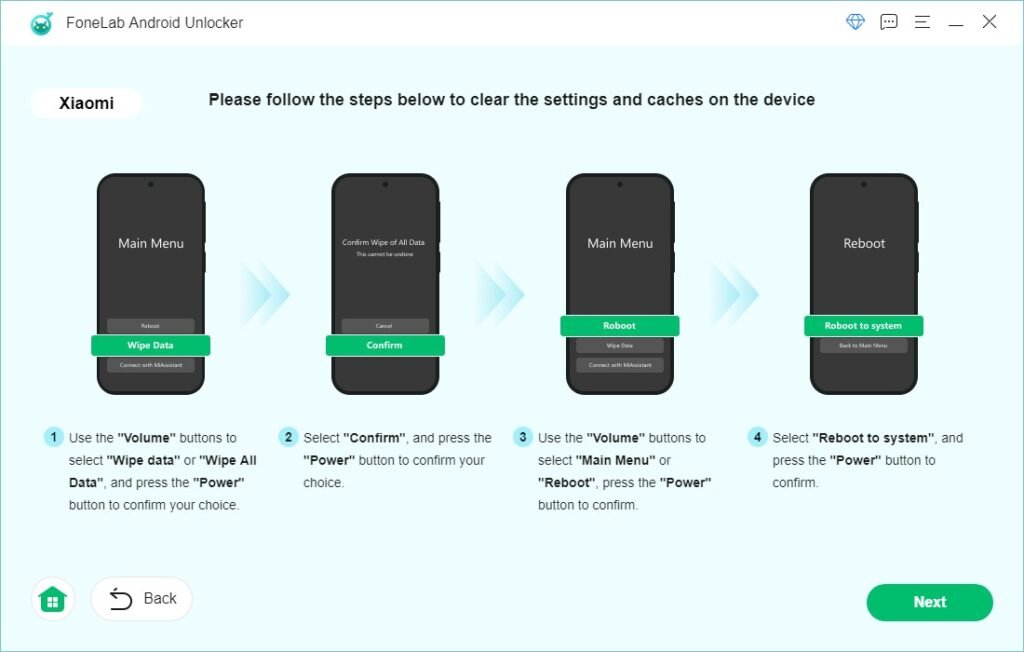
6) Bypass starten
Klicken Sie auf „Start“ oder „Bypass“ (je nach UI).
Die Software führt nun mehrere Schritte automatisch aus: Vorbereitung, Paket-Flash, Bypass-Routine.
Während des Prozesses: Gerät nicht trennen, nicht ausschalten.
Beobachten Sie die Fortschrittsanzeige; warten Sie, bis das Programm die Aktion als „Erfolgreich“ meldet.
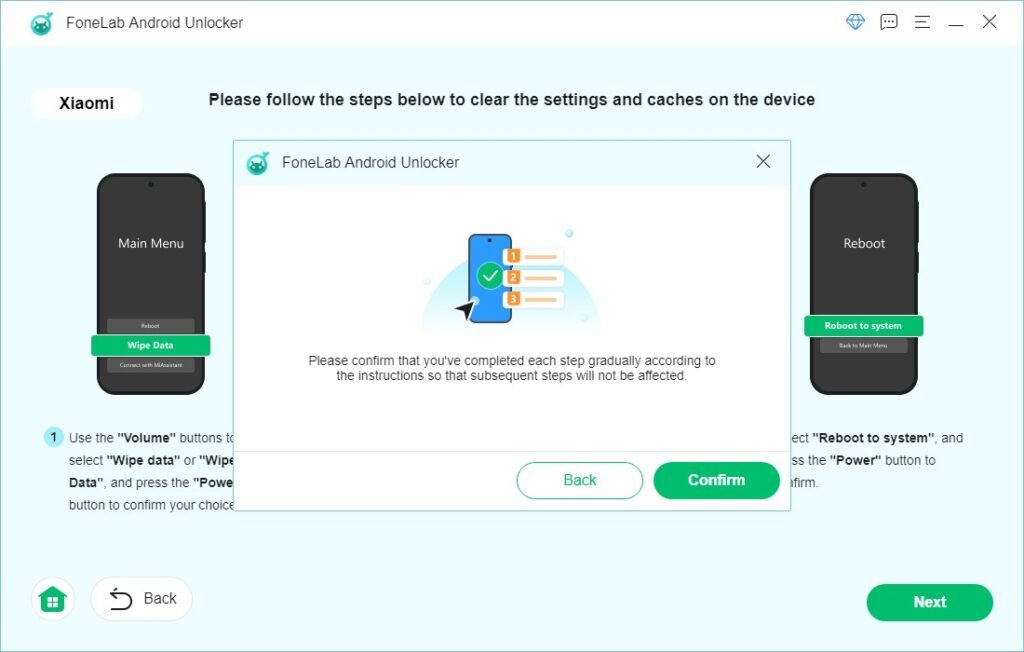
7) Nach dem Bypass: Neustart & Einrichtung
Gerät wird neu gestartet.
Folgen Sie dem Android-Initialisierungsprozess. Die Aufforderung zur Eingabe des ursprünglichen Google-Kontos (FRP) sollte entfernt sein.
Falls die Software empfiehlt — führen Sie einen Werksreset im Systemmenü durch, um Reste der Sperre zu bereinigen (vorher bitte Backups prüfen).
Troubleshooting — Häufige Probleme & Lösungen
Gerät wird nicht erkannt:
→ USB-Kabel/Port wechseln;Treiber neu installieren;Debugging-Hinweis: Manche Bypass-Routinen benötigen kein USB-Debugging, aber Treiber müssen stimmen。
Software bricht mit Fehler ab (Modell nicht unterstützt):
→ Prüfen Sie Modellkompatibilität in der Softwareinfo;Aktualisieren Sie Ultshare auf die neueste Version;Kontakt zum Support.
Fortschritt bleibt hängen:
→ Warten Sie 10–15 Minuten;bei weiterem Hängen den Vorgang abbrechen, Gerät neu starten und erneut versuchen。
Nach Bypass weiterhin Google-Login verlangt:
→ Probieren Sie einen zusätzlichen Factory Reset aus (Einstellungen → System → Zurücksetzen);wenn weiterhin aktiv, Support kontaktieren und Besitznachweis bereithalten。
Sicherheits- und Rechts-Hinweise (unbedingt lesen)
Verwenden Sie FRP-Bypass-Software nur für Geräte, die Sie rechtmäßig besitzen.
Dokumentieren Sie den Besitz (Kaufbeleg, IMEI, Seriennummer). Hersteller oder Netzbetreiber können danach fragen.
Einige Provider/Hersteller verlangen nach einem Bypass eine zusätzliche Bestätigung — halten Sie Kontakt- und Kaufunterlagen bereit.
Bewahren Sie Backups Ihrer Daten auf, bevor Sie mit Systemmodifikationen arbeiten。
Vermeiden Sie dubiose „kostenlose FRP-Bypass“-Angebote; diese können Malware enthalten oder illegal sein.
Nachbereitung & Best Practices
Nach erfolgreichem Entfernen des Google-Kontos: Erstellen Sie ein neues Google-Konto oder melden Sie sich mit dem gewünschten Konto an.
Aktivieren Sie „Mein Gerät finden“ nur, wenn Sie das Gerät weiterhin selbst nutzen möchten.
Wenn Sie das Gerät verkaufen: Entfernen Sie Konto → Deaktivieren Sie „Mein Gerät finden“ → Werkseinstellungen → Neustart.
Aktualisieren Sie das System und installieren Sie die offiziellen Sicherheitsupdates.
Fazit
Die korrekte, legale Lösung für ein FRP-Problem ist stets der sicherste Weg — Konto-Wiederherstellung, Hersteller-Support oder autorisierte Reparatur. Kommerzielle Tools wie Ultshare Handy Entsperren mit Bypass Google FRP LOCK können eine praktische Option für rechtmäßige Gerätebesitzer sein; kostenlose Bypass-Angebote bergen erhebliche Risiken und rechtliche Unsicherheiten. Priorisieren Sie Sicherheit und Eigentumsnachweis — und vermeiden Sie fragwürdige Downloads.
Häufig gestellte Fragen
Ein Begriff für Methoden, die die FRP-Sperre umgehen — viele sind unsicher oder illegal; offizielle Wege sind vorzuziehen.
Nur, wenn Sie rechtmäßiger Besitzer sind und die Methode zur Wiederherstellung Ihres eigenen Geräts verwenden; ansonsten kann es rechtliche Probleme geben.
In der Regel nicht — viele dieser Dateien sind mit Malware behaftet oder funktionieren nicht zuverlässig.
Ja. Mit Kaufbeleg/Seriennummer kann der Hersteller meist legal unterstützen.
Ein kommerzielles Tool, das eine Funktion „Bypass Google FRP LOCK“ anbietet; empfehlenswert nur für legitime Gerätebesitzer.
Ja — offizielle Supportwege, Google-Konto-Wiederherstellung oder seriöse, kostenpflichtige Software/Spezialdienste.


