
Plötzlich ist das iPhone schwarz weiß und Farben sind komplett verschwunden? Viele Nutzer erschrecken sich, wenn der Bildschirm ihres Geräts unerwartet in den Schwarz-Weiß-Modus wechselt. Ob versehentlich aktiviert, durch eine iOS-Einstellung ausgelöst oder aufgrund eines Systemfehlers – ein schwarz weiß iPhone ist ein weit verbreitetes Problem.
In diesem Leitfaden erklären wir alle Ursachen, zeigen mehrere bewährte Lösungswege und stellen Ultshare iOS-Systemreparatur als effektivste Methode vor, um den iPhone schwarz weiß Bildschirm sicher und dauerhaft zu reparieren – ohne Datenverlust.
Was bedeutet „iPhone schwarz weiß“?
Wenn das iPhone bildschirm schwarz weiß anzeigt, handelt es sich meist um den sogenannten Graustufen- oder Schwarz-Weiß-Modus. Dabei werden alle Farben entfernt und das Display zeigt Inhalte nur noch in Grau an.
Typische Beschreibungen sind:
schwarz weiß bildschirm
handy schwarz weiß iPhone
iPhone is black and white
iPhone is in black and white
black and white on iPhone
sw iPhone
Dieses Verhalten kann absichtlich oder ungewollt auftreten.
Warum ist mein iPhone schwarz weiß? (Häufige Ursachen)
1. Graustufen versehentlich aktiviert
Viele Nutzer aktivieren unbewusst:
schwarz weiß modus iPhone
iPhone schwarz weiß einstellen über Bedienungshilfen
Kurzbefehl über die Seitentaste
2. Farbfilter in den Bedienungshilfen
Der schwarz-weiß-modus ist Teil der iOS-Barrierefreiheitsfunktionen.
3. iOS-Systemfehler
Nach Updates oder Systemabstürzen kann es passieren, dass:
Farben nicht korrekt geladen werden
4. Weitere Begleitprobleme
Ein schwarz-weißes Display tritt manchmal zusammen mit:
iPhone lädt nicht mehr
Touch-Problemen
eingefrorenem Bildschirm
auf – ein Hinweis auf tiefere iOS-Fehler.
Teil 1: Schnelle Lösungen, um den Schwarz-Weiß-Modus zu deaktivieren
Methode 1: iPhone Schwarz-Weiß-Modus deaktivieren (Standardweg)
Einstellungen öffnen
Bedienungshilfen → Anzeige & Textgröße
Farbfilter auswählen
Farbfilter deaktivieren
Damit lässt sich der iPhone schwarz weiß modus deaktivieren oder der iPhone schwarz-weiß-modus deaktivieren, wenn er versehentlich aktiv war.
Methode 2: iPhone auf Schwarz Weiß stellen – und wieder zurück
Falls du dein iPhone absichtlich in Graustufen versetzt hast:
Einstellungen → Bedienungshilfen
Kurzbefehle prüfen
Graustufen deaktivieren
So lässt sich iPhone auf schwarz weiß stellen – und genauso einfach wieder rückgängig machen.
Methode 3: Bildschirmzoom & Anzeigeeinstellungen prüfen
Manchmal wirkt der Bildschirm schwarz-weiß, obwohl es ein Anzeigeproblem ist:
Zoom deaktivieren
True Tone ein-/ausschalten
Display neu kalibrieren
Teil 2: Wenn das iPhone weiterhin schwarz weiß bleibt
Wenn der schwarz weiß iPhone Bildschirm trotz korrekter Einstellungen bestehen bleibt, liegt sehr wahrscheinlich ein iOS-Systemproblem vor.
Typische Anzeichen:
Einstellungen sind korrekt, aber Farben fehlen
iPhone friert ein
Display reagiert verzögert oder gar nicht
Das Gerät zeigt zusätzlich iPhone bildschirm schwarz oder startet neu
In diesem Fall reichen Bordmittel nicht mehr aus.
Teil 3: Beste Lösung – Ultshare iOS-Systemreparatur
Warum Ultshare die beste Lösung bei „iPhone schwarz weiß“ ist
Ultshare iOS-Systemreparatur wurde speziell entwickelt, um iOS-Systemfehler zu beheben, ohne das Gerät zu beschädigen oder Daten zu löschen.
Es eignet sich ideal, wenn:
der iPhone schwarz weiß Bildschirm nicht verschwindet
handy schwarz weiß iPhone trotz korrekter Einstellungen bleibt
zusätzliche Fehler auftreten (z. B. Displayprobleme)
Schritt-für-Schritt: iPhone Schwarz-Weiß-Problem beheben
Schritt 1: Ultshare installieren
Programm auf Windows oder macOS installieren
iPhone per USB verbinden
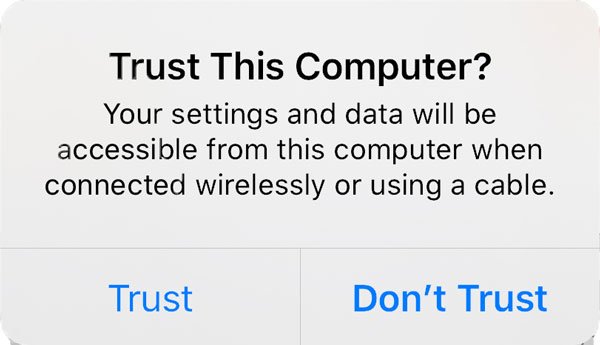
Schritt 2: „iOS System Recovery“ wählen
Tool erkennt automatisch den schwarz weiß bildschirm
Wähle Standard-Modus (kein Datenverlust)

Schritt 3: Firmware herunterladen
Passende iOS-Version wird automatisch geladen
Kein technisches Wissen nötig

Schritt 4: Reparatur starten
iOS wird repariert
Farben kehren zurück
black and white on iPhone Problem dauerhaft gelöst

Vorteile von Ultshare iOS-Systemreparatur
- Behebt iPhone schwarz weiß dauerhaft
- Kein Datenverlust
- Sicher & offiziell
- Unterstützt alle iPhone-Modelle
- Repariert auch weitere Fehler (Display, System, Updates)
Teil 4: Weitere Tipps zur Vorbeugung
iOS regelmäßig aktualisieren
Bedienungshilfen-Kurzbefehle prüfen
Keine inoffiziellen Profile installieren
Systemfehler frühzeitig reparieren
So verhinderst du, dass dein iPhone bildschirm schwarz weiß erneut auftritt.
Zusammenfassung
Ein iPhone schwarz weiß Problem ist meist harmlos, kann aber auch ein Zeichen für ernsthafte iOS-Fehler sein. Während einfache Einstellungen helfen können, ist Ultshare iOS-Systemreparatur die zuverlässigste Lösung, wenn dein schwarz weiß iPhone sich nicht mehr normal verhält.
Wer sein iPhone professionell, sicher und ohne Datenverlust reparieren möchte, ist mit dieser Methode langfristig auf der sicheren Seite.
Häufig gestellte Fragen
Meist wurde der schwarz weiß modus iPhone versehentlich aktiviert oder ein iOS-Fehler liegt vor.
Über Einstellungen → Bedienungshilfen → Farbfilter deaktivieren.
Dann ist vermutlich ein Systemfehler vorhanden – Ultshare iOS-Systemreparatur ist die beste Lösung.
Nein, im Standard-Modus bleiben alle Daten erhalten.
Ja, iOS-Updates können Anzeige-Fehler wie iPhone is in black and white auslösen.
Ja, alle gängigen iPhone-Modelle und iOS-Versionen werden unterstützt.
