
Wenn Ihr Samsung Tablet nicht mehr reagiert, langsam läuft oder Sie das Samsung Tablet Passwort vergessen haben, kann ein Zurücksetzen (Reset) auf Werkseinstellungen oft die beste Lösung sein.
In diesem Artikel erfahren Sie alle sicheren Methoden, wie Sie Ihr Samsung Tablet zurücksetzen, selbst wenn Sie das Passwort vergessen haben – inklusive einer professionellen Lösung mit Ultshare Handy Entsperren, um den Google FRP Lock zu umgehen.
Warum sollte man ein Samsung Tablet zurücksetzen?
Ein Reset Samsung Galaxy Tablet kann viele technische Probleme lösen:
Das Tablet reagiert nicht mehr oder friert ein.
Sie haben den Sperrcode oder PIN vergessen.
Das Gerät startet nicht richtig oder bleibt im Boot-Loop.
Sie möchten Ihr Samsung Tablet verkaufen oder verschenken.
In solchen Fällen hilft ein Samsung Tablet Hard Reset, um das Gerät auf Werkseinstellungen zurückzusetzen und es wieder wie neu zu machen.
Methode 1: Samsung Tablet Zurücksetzen über die Einstellungen
Wenn Sie noch Zugriff auf das Gerät haben, können Sie Ihr Tablet Samsung zurücksetzen direkt über die Einstellungen durchführen:
Öffnen Sie Einstellungen > Allgemeine Verwaltung.
Tippen Sie auf Zurücksetzen.
Wählen Sie Auf Werkseinstellungen zurücksetzen (Auf Werkseinstellung zurücksetzen Samsung).
Bestätigen Sie den Vorgang.
Diese Methode funktioniert am besten, wenn Sie das Passwort oder den Sperrbildschirm noch kennen.
Methode 2: Samsung Tablet Zurücksetzen Ohne Passwort (Hard Reset)
Wenn Sie das Samsung Tablet Passwort vergessen haben oder es sich nicht einschalten lässt, können Sie ein Samsung Tablet Zurücksetzen ohne Passwort über die Tastenkombination durchführen:
Schalten Sie das Tablet aus.
Halten Sie gleichzeitig Power + Lauter-Taste gedrückt, bis das Samsung-Logo erscheint.
Navigieren Sie mit den Lautstärketasten zu Wipe data/factory reset.
Bestätigen Sie mit der Power-Taste.
Wählen Sie anschließend Yes – delete all user data.
Diese Samsung Tablet zurücksetzen Tastenkombination funktioniert auf den meisten Modellen – inklusive Samsung Tablet A6 Hard Reset oder Samsung Tab Reset.
Hinweis: Nach dem Zurücksetzen aktiviert sich oft der Google FRP Lock (Factory Reset Protection), wodurch das Gerät nach dem Google-Konto fragt.
Methode 3: Samsung Tablet Zurücksetzen mit Ultshare Handy Entsperren (Bypass FRP Lock)
Wenn Sie nach dem Reset auf dem Google-Konto-Bildschirm hängen bleiben oder Ihr Samsung-Tablet zurücksetzen ohne Passwort möchten, ist Ultshare Handy Entsperren die beste Lösung.
Schritt-für-Schritt Anleitung:
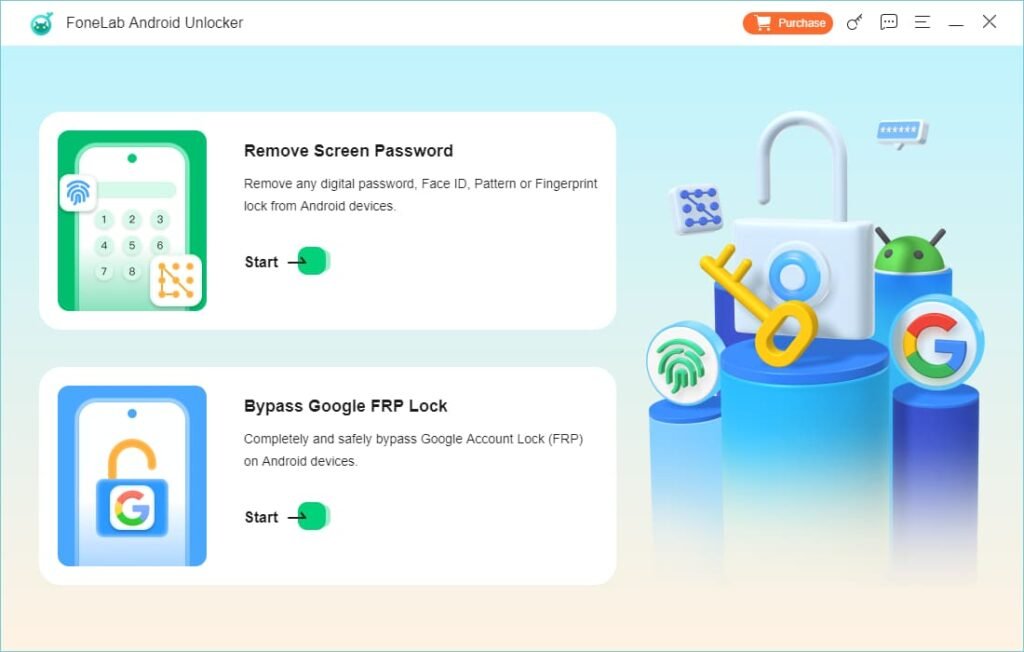
Laden Sie Ultshare Handy Entsperren auf Ihren PC herunter und starten Sie es.
Wählen Sie die Funktion Remove Google FRP Lock (Bypass FRP).
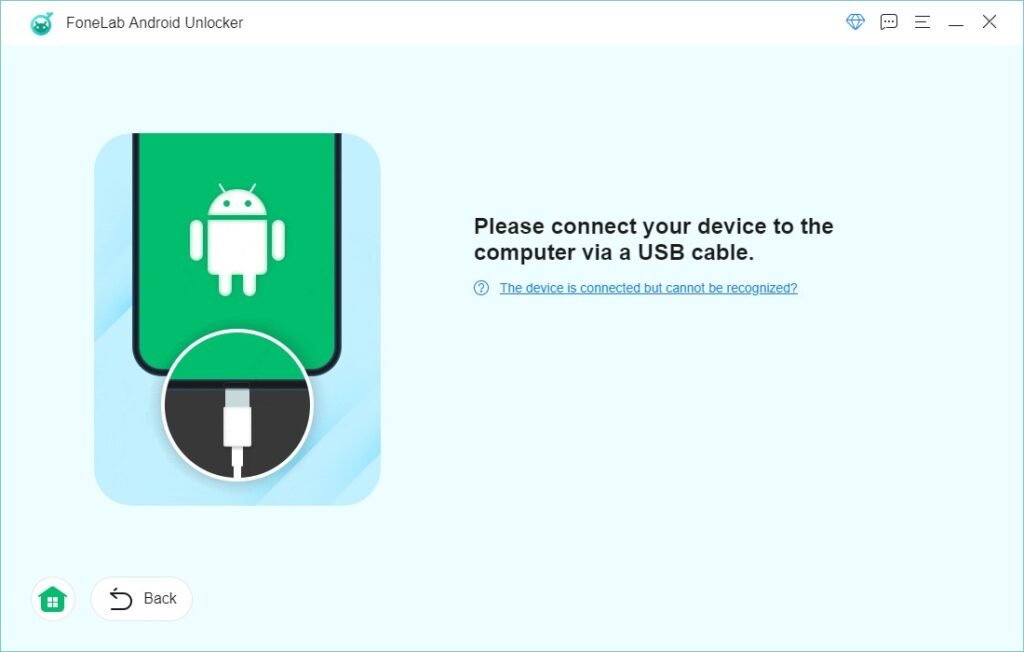
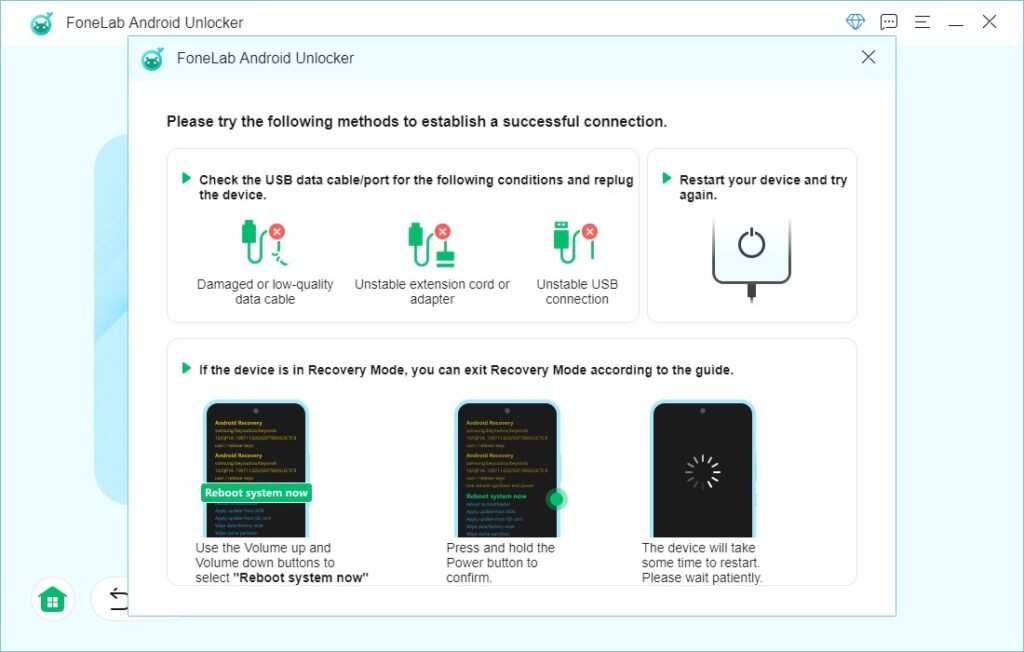
Verbinden Sie Ihr Samsung Tablet über USB mit dem Computer.
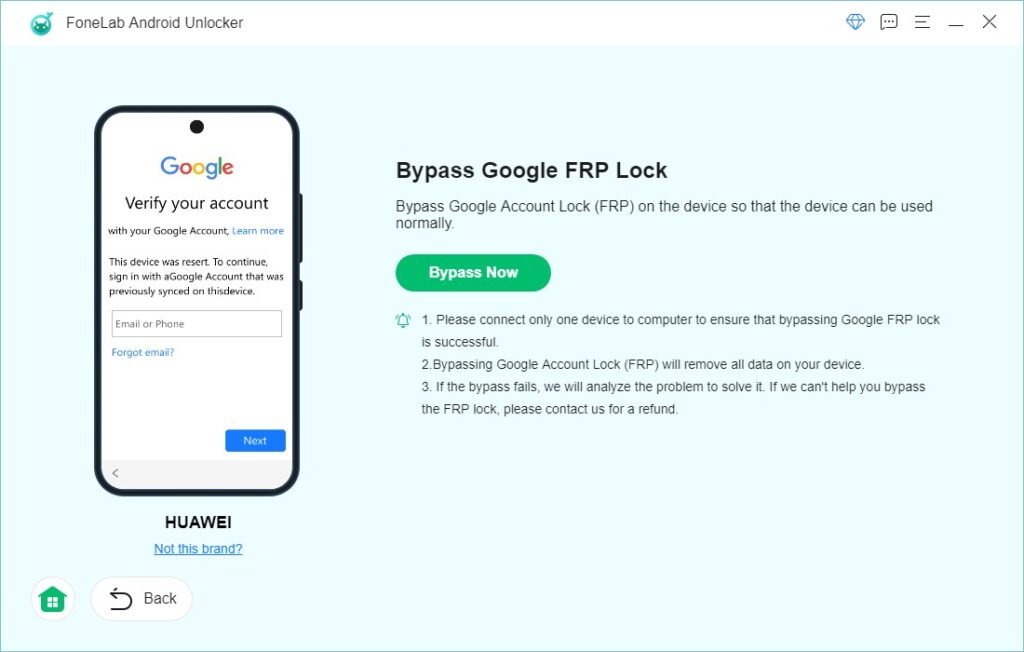
Das Programm erkennt automatisch Ihr Gerät und beginnt den Bypass-Prozess.
Nach wenigen Minuten wird das Google-Konto entfernt, und Sie können das Tablet wieder frei nutzen.
Diese Methode eignet sich perfekt für:
Samsung Tablet zurücksetzen ohne Passwort
Samsung zurücksetzen ohne Passwort
Geräte mit aktiviertem Google FRP-Schutz
Tipp: Der Ultshare Handy Entsperren unterstützt fast alle Modelle, einschließlich Samsung Galaxy Tab A, Tab S, Tab S6, Tab A6 Hard Reset, uvm.
Methode 4: Samsung Tablet Zurücksetzen mit Nadel (Reset Hole)
Einige Modelle besitzen ein Resetloch auf der Rückseite. Mit einer kleinen Nadel oder Büroklammer können Sie den Samsung Tablet Reset mit Nadel durchführen:
Stecken Sie eine dünne Nadel in das Resetloch.
Halten Sie sie etwa 5 Sekunden gedrückt.
Das Gerät startet neu und setzt sich eventuell automatisch zurück.
Diese Methode wird meist bei älteren Samsung Pads oder Tablets verwendet.
Methode 5: Hard Reset funktioniert nicht? (Troubleshooting)
Manchmal funktioniert der Samsung Tablet Hard Reset nicht – insbesondere, wenn das System beschädigt oder das Display gesperrt ist. In diesem Fall:
Prüfen Sie, ob die Tastenkombination korrekt gedrückt wurde.
Laden Sie das Gerät mindestens 30 Minuten auf.
Verwenden Sie den Ultshare Handy Entsperren, um gesperrte Geräte trotzdem zu entsperren.
Wenn Sie denken: „Mein Samsung Tablet lässt sich nicht zurücksetzen, was tun?“ – dann ist dies die sicherste Lösung.
Alternative Begriffe und Methoden
Viele Nutzer suchen ähnliche Lösungen unter unterschiedlichen Begriffen:
Resetear Samsung Tablet (Spanisch)
Resettare Samsung Tablet (Italienisch)
Tablet Samsung resetear
Samsung Pad Reset
Tablet Reset Samsung
All diese Begriffe beschreiben dasselbe: Das Zurücksetzen Ihres Geräts auf Werkseinstellungen.
Fazit
Wenn Sie das Samsung Tablet Passwort vergessen haben oder der Samsung Tablet Hard Reset nicht funktioniert, bietet Ultshare Handy Entsperren die zuverlässigste und einfachste Lösung.
Es ermöglicht Ihnen, das Gerät vollständig zu entsperren und den Google FRP Lock sicher zu umgehen – ohne technische Kenntnisse.
Ob Sie ein Samsung Galaxy Tab A, S6, oder ein älteres Modell besitzen – mit diesen Methoden können Sie Ihr Tablet jederzeit zurücksetzen.
Häufig gestellte Fragen
Nutzen Sie den Hard Reset oder den Ultshare Handy Entsperren, um den Sperrbildschirm und FRP Lock zu entfernen.
Alle Daten, Apps und Einstellungen werden gelöscht, und das Tablet kehrt in den Originalzustand zurück.
Nein, ein vollständiger Reset löscht alle Daten. Sichern Sie wichtige Dateien vorher.
In der Regel 5–10 Minuten, abhängig vom Modell und Speicherumfang.
Ja, bei fast allen Modellen – einschließlich Samsung Tablet A6 Hard Reset und Samsung Galaxy Tab S-Serie.
Verwenden Sie den Ultshare Handy Entsperren, um den Reset-Prozess zu umgehen und das Gerät sicher wiederherzustellen.
